Cara Debloat Windows 11 Aman: Hapus Bloatware & Percepat PC
Daftar Isi (Klik untuk melihat)
- Apa Itu Bloatware dan Mengapa Perlu Dihapus?
- Persiapan Sebelum Debloat: Lindungi Data Anda
- Metode Aman Debloat Windows 11
- 1. Hapus Bloatware Manual via Settings
- 2. Gunakan PowerShell dengan Perintah Selektif
- 3. Aplikasi Pihak Ketiga yang Terpercaya
- Aplikasi yang Aman Dihapus vs. yang Harus Dipertahankan
- Langkah Setelah Debloat: Optimasi Tambahan
- Kesimpulan
- FAQ Seputar Debloat Windows 11
- Apakah debloat Windows 11 aman untuk pemula?
- Apakah debloat bisa mempercepat PC secara signifikan?
- Bisakah saya mengembalikan aplikasi yang sudah dihapus?
- Apakah menghapus bloatware membatalkan garansi?
- Berapa banyak ruang yang bisa dihemat?
Apakah Windows 11 di PC Anda terasa lambat, penuh dengan aplikasi bawaan yang tidak pernah dipakai, atau sering memakan ruang penyimpanan secara misterius? Anda tidak sendirian. Sebagai teknisi yang telah menangani puluhan kasus PC lemot, saya sering menemukan bahwa penyebab utamanya adalah bloatware—aplikasi prainstal yang tidak diperlukan. Kabar baiknya, Anda bisa melakukan debloat Windows 11 secara aman untuk mengembalikan performa PC tanpa harus menjadi ahli IT.
Apa Itu Bloatware dan Mengapa Perlu Dihapus?
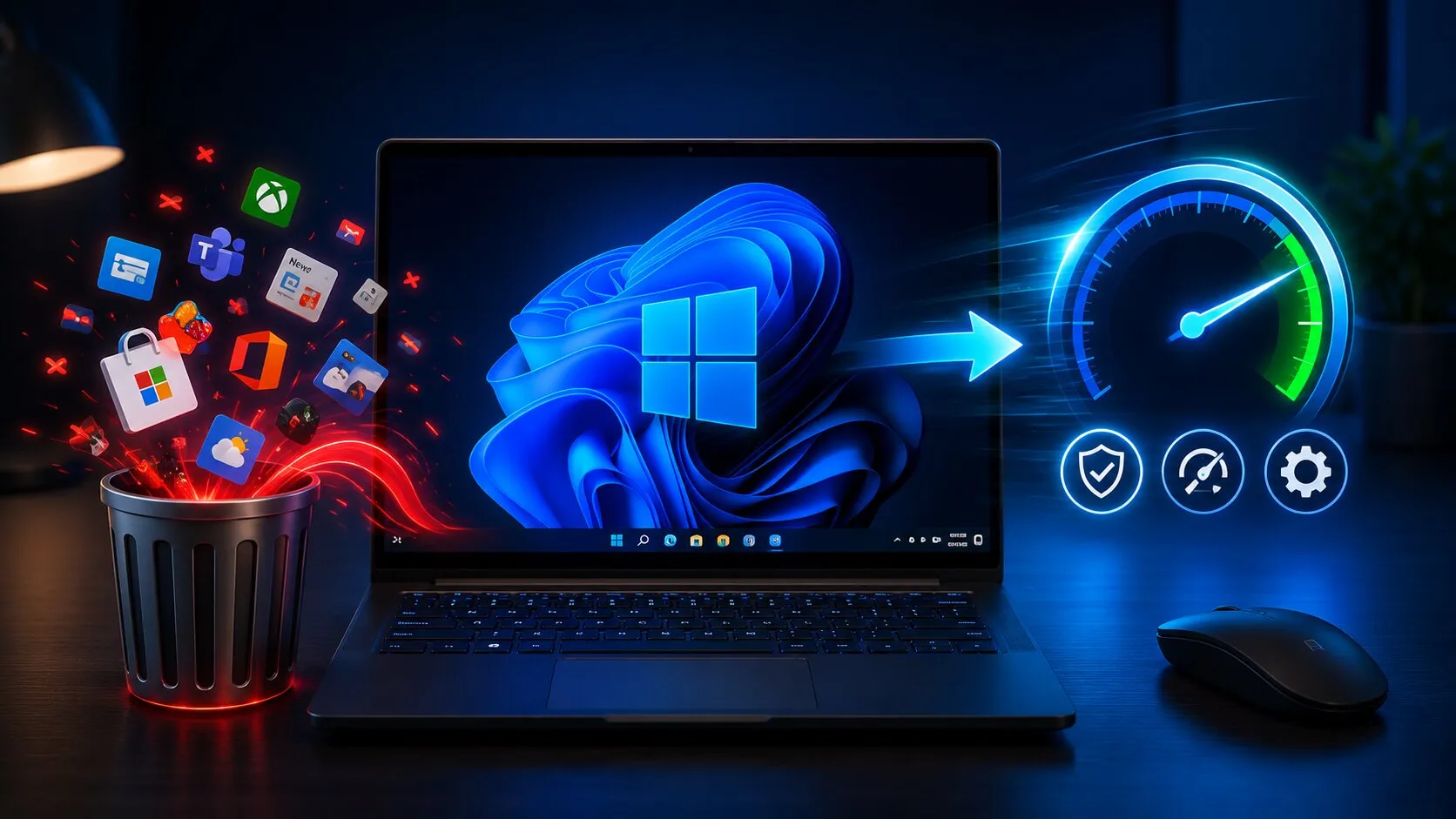
Bloatware adalah aplikasi yang sudah terinstal oleh pabrikan atau Microsoft, seperti Xbox Game Bar, Cortana, OneDrive (jika tidak digunakan), atau aplikasi pihak ketiga seperti Candy Crush. Dalam pengalaman saya, menghapus aplikasi ini bisa menghemat hingga 5-10 GB ruang disk dan mengurangi beban RAM hingga 20-30%. Ini sangat terasa pada PC dengan RAM 4-8 GB.
Persiapan Sebelum Debloat: Lindungi Data Anda
Kesalahan umum adalah langsung menghapus tanpa persiapan. Saya pernah melihat pengguna yang kehilangan fitur penting karena terlalu agresif. Ikuti langkah ini:
Buat Restore Point: Buka Control Panel > System Protection > Create. Ini memungkinkan Anda memulihkan sistem jika terjadi kesalahan.
Catat Aplikasi yang Sering Dipakai: Pastikan Anda tidak menghapus driver atau utilitas penting, misalnya dari Dell atau HP.
Gunakan Metode Bertahap: Jangan hapus semua sekaligus. Uji coba dulu dengan aplikasi yang jelas tidak berguna.
Metode Aman Debloat Windows 11
1. Hapus Bloatware Manual via Settings
Cara paling aman dan direkomendasikan untuk pemula. Buka Settings > Apps > Installed Apps. Cari aplikasi seperti Xbox Game Bar, Clipchamp, atau News. Klik tiga titik dan pilih Uninstall. Saya sarankan mulai dari aplikasi yang namanya asing bagi Anda.
2. Gunakan PowerShell dengan Perintah Selektif
Jika Anda ingin lebih efisien, PowerShell bisa menjadi alat ampuh. Buka PowerShell sebagai Administrator (cari PowerShell, klik kanan, pilih Run as Administrator). Gunakan perintah berikut untuk melihat daftar aplikasi: Get-AppxPackage | Select Name, PackageFullName. Untuk menghapus aplikasi tertentu, misalnya Xbox Game Bar: Get-AppxPackage *xbox* | Remove-AppxPackage. Peringatan: Jangan gunakan skrip massal dari internet tanpa memahami fungsinya. Saya pernah melihat pengguna yang menghapus Calculator karena ikut skrip sembarangan.
3. Aplikasi Pihak Ketiga yang Terpercaya
Ada alat seperti O&O AppBuster yang memberikan antarmuka grafis dan daftar aplikasi lengkap. Unduh dari situs resmi, centang aplikasi yang ingin dihapus, lalu klik Remove. Pastikan Anda membaca deskripsi setiap aplikasi sebelum menghapus.
Aplikasi yang Aman Dihapus vs. yang Harus Dipertahankan
| Aplikasi yang Umum Aman Dihapus | Aplikasi yang Sebaiknya Dipertahankan |
|---|---|
| Xbox Game Bar (jika tidak main game) | Microsoft Edge (terintegrasi dengan sistem) |
| Cortana (jika tidak pakai asisten suara) | Windows Security (penting untuk keamanan) |
| Clipchamp (editor video bawaan) | Driver grafis (dari Intel/NVIDIA/AMD) |
| Skype (jarang dipakai) | Microsoft Store (untuk update aplikasi) |
| Bing News, Weather, Sports | OneDrive (jika Anda menggunakan cloud sync) |
Langkah Setelah Debloat: Optimasi Tambahan
Setelah membersihkan bloatware, lakukan restart. Buka Task Manager (Ctrl+Shift+Esc) dan periksa tab Startup. Nonaktifkan aplikasi yang tidak perlu saat startup, seperti Skype atau Spotify. Ini bisa mempercepat waktu booting hingga 50%. Juga, jalankan Disk Cleanup untuk membersihkan file sementara.
Kesimpulan
Debloat Windows 11 secara aman adalah langkah cerdas untuk meningkatkan performa PC tanpa biaya. Dengan metode manual atau alat tepercaya, Anda bisa menghemat ruang dan mempercepat sistem. Ingat: selalu backup dan hapus secara selektif. Praktik terbaik ini sudah saya terapkan pada puluhan klien dan hasilnya konsisten—PC terasa lebih responsif dan bebas dari aplikasi sampah.
FAQ Seputar Debloat Windows 11
Apakah debloat Windows 11 aman untuk pemula?
Ya, jika Anda menggunakan metode manual dari Settings atau alat seperti O&O AppBuster. Hindari skrip PowerShell massal jika Anda belum paham.
Apakah debloat bisa mempercepat PC secara signifikan?
Ya, terutama pada PC dengan RAM 4-8 GB atau penyimpanan HDD. Bloatware menyita sumber daya yang bisa dialokasikan ke aplikasi penting.
Bisakah saya mengembalikan aplikasi yang sudah dihapus?
Bisa. Buka Microsoft Store, cari aplikasi yang dihapus (misalnya Calculator), lalu instal ulang. Restore point juga bisa memulihkan sistem.
Apakah menghapus bloatware membatalkan garansi?
Tidak. Menghapus aplikasi prainstal tidak mempengaruhi garansi perangkat keras. Namun, jangan menghapus driver atau utilitas khusus pabrikan.
Berapa banyak ruang yang bisa dihemat?
Rata-rata 5-10 GB, tergantung jumlah bloatware. Pada laptop baru, bisa mencapai 15 GB jika banyak aplikasi trial.