Bye Mata Lelah! Windows 11 Rilis Fitur Screen Tint Baru
Daftar Isi (Klik untuk melihat)
- Mengenal Screen Tint: Fitur Anti-Mata Lelah Terbaru
- Cara Mengaktifkan Screen Tint di Windows 11
- Perbedaan Nyata: Screen Tint vs Night Light
- Aksesibilitas Tanpa Batas: Dukungan Braille Plug-and-Play
- Fitur Voice Isolation & Perbaikan Bug Krusial
- Kesalahan Umum Saat Mengatur Tampilan Windows 11
- Tips Praktis Menjaga Kesehatan Mata Saat Bekerja
- Pertanyaan yang Sering Diajukan (FAQ)
- Apakah fitur Screen Tint sudah tersedia untuk semua pengguna Windows 11?
- Apakah menggunakan Screen Tint akan membuat baterai laptop lebih hemat?
- Bagaimana cara mendaftar ke Windows Insider untuk mencoba fitur ini?
Pernahkah Anda merasa mata perih, tegang, atau bahkan pusing setelah menatap layar laptop selama berjam-jam? Anda tidak sendirian. Kelelahan mata akibat layar komputer (digital eye strain) adalah masalah nyata yang dihadapi oleh jutaan pekerja digital setiap harinya. Memahami keluhan ini, Microsoft akhirnya merilis pembaruan revolusioner pada sistem operasi andalan mereka.
Melalui update terbaru Windows 11 Insider Experimental Preview Build 26300.8497, Microsoft memperkenalkan serangkaian fitur aksesibilitas mutakhir yang dirancang untuk membuat pengalaman komputasi Anda jauh lebih sehat, inklusif, dan bebas hambatan. Salah satu bintang utamanya adalah fitur Screen Tint yang siap menyelamatkan kesehatan mata Anda. Mari kita bedah secara mendalam apa saja pembaruan menarik ini dan bagaimana cara memaksimalkannya!
Mengenal Screen Tint: Fitur Anti-Mata Lelah Terbaru
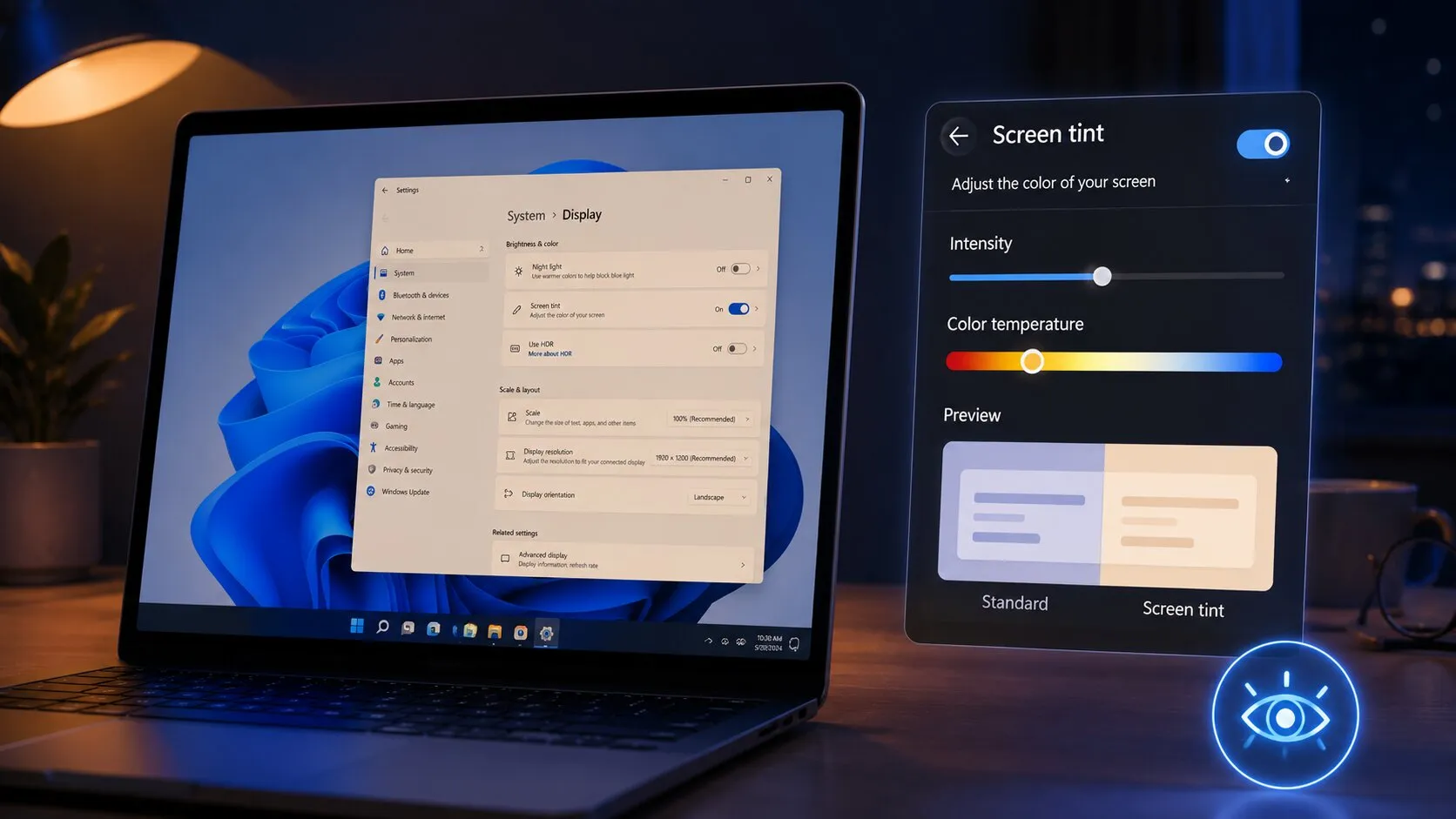
Banyak dari kita yang mengandalkan fitur Night Light (Cahaya Malam) untuk mengurangi paparan cahaya biru saat malam hari. Namun, bagaimana dengan siang hari ketika tingkat kecerahan layar tetap terasa menusuk mata meskipun intensitasnya sudah diturunkan? Di sinilah fitur Screen Tint hadir sebagai penyelamat.
Berbeda dengan Night Light yang hanya memfilter cahaya biru, Screen Tint menambahkan lapisan warna digital (color overlay) di seluruh permukaan layar Anda. Fitur ini dirancang khusus untuk mengurangi silau dan kecerahan keseluruhan secara ekstrem tanpa merusak kontras gambar secara drastis. Ini adalah kabar baik bagi mereka yang memiliki sensitivitas cahaya tinggi atau sering mengalami migrain akibat layar komputer.
Cara Mengaktifkan Screen Tint di Windows 11
Untuk mencoba fitur ini, Anda bisa mengikuti langkah mudah berikut:
Buka menu Settings (Pengaturan) atau tekan kombinasi tombol
Win + I.Pilih menu Accessibility (Aksesibilitas) di panel sebelah kiri.
Klik pada bagian Vision (Penglihatan).
Pilih opsi Screen Tint.
Di sini, Anda bisa memilih satu dari 6 warna preset yang tersedia, atau membuat warna kustom sendiri sesuai kenyamanan mata Anda. Anda juga bisa mengatur tingkat ketebalan warna (tint strength) dari yang sangat tipis hingga sangat pekat.
Perbedaan Nyata: Screen Tint vs Night Light
Agar Anda tidak bingung membedakan kedua fitur ini, mari kita lihat tabel perbandingan mendetail di bawah ini:
| Faktor Pembanding | Screen Tint (Fitur Baru) | Night Light (Fitur Lama) | |||
|---|---|---|---|---|---|
| Fungsi Utama | Menambahkan lapisan warna untuk mengurangi kecerahan total dan silau secara instan. | Memfilter radiasi cahaya biru untuk menjaga siklus tidur alami tubuh. | Waktu Penggunaan Terbaik | Sepanjang hari saat bekerja intensif atau di ruangan gelap. | Sore hingga malam hari menjelang waktu tidur. |
| Pilihan Warna | Sangat fleksibel (tersedia 6 preset + kustomisasi warna bebas). | Terbatas pada gradasi warna kuning hangat hingga merah bata. | |||
| Kombinasi Fitur | Bisa digunakan bersamaan dengan Night Light, tapi TIDAK BISA bersamaan dengan Color Filters. | Bisa digunakan bersamaan dengan Screen Tint. |
Aksesibilitas Tanpa Batas: Dukungan Braille Plug-and-Play
Windows 11 Build 26300 tidak hanya memanjakan mata pengguna umum, tetapi juga membawa lompatan besar bagi penyandang disabilitas netra-rungu (deaf-blind). Fitur pembaca layar bawaan Windows, Narrator, kini telah mendukung perangkat tampilan braille yang dapat disegarkan (refreshable braille displays) menggunakan standar industri terbuka HID (Human Interface Device).
Apa artinya ini bagi pengguna? Kemudahan mutlak. Anda tidak perlu lagi menginstal driver tambahan yang rumit atau melakukan konfigurasi manual yang membingungkan. Begitu perangkat braille berbasis HID dicolokkan melalui port USB, Windows 11 akan langsung mengenalnya secara instan (Plug-and-Play).
Beberapa model populer yang kini langsung kompatibel antara lain:
Orbit Reader 20
Orbit Slate 340
Freedom Scientific Focus 40
APH Mantis Q40
Hebatnya lagi, dukungan braille via USB ini kini sudah aktif sejak proses instalasi pertama kali Windows (out-of-box experience). Ini memungkinkan pengguna disabilitas netra untuk melakukan setup komputer baru mereka secara mandiri tanpa bantuan orang lain sejak layar pertama menyala.
Fitur Voice Isolation & Perbaikan Bug Krusial
Selain fokus pada visual dan braille, Microsoft juga meningkatkan kualitas audio melalui fitur Voice Isolation di dalam menu Voice Access. Fitur pintar berbasis AI ini mampu menyaring kebisingan latar belakang (background noise) saat Anda memberikan perintah suara, sehingga komputer dapat merespons perintah Anda dengan jauh lebih akurat meski di lingkungan yang bising.
Pembaruan ini juga membawa sejumlah perbaikan sistem yang sangat dinantikan oleh para pengguna setia Windows 11:
Perbaikan explorer.exe: Mengatasi masalah crash berulang yang menyebabkan layar atau taskbar berkedip/refresh terus-menerus.
Perbaikan Quick Settings: Menghilangkan bug di mana pintasan Energy Saver muncul ganda di menu cepat.
Fungsi Klik Kanan Start: Menormalkan fungsi klik kanan pada tombol Start dan pintasan
Win + Xyang sempat tidak merespons pada versi sebelumnya.Audio Mute Misterius: Memperbaiki masalah hilangnya suara secara tiba-tiba pada perangkat audio tertentu.
Kesalahan Umum Saat Mengatur Tampilan Windows 11
Banyak pengguna yang tidak sengaja melakukan kesalahan konfigurasi sehingga performa layar mereka justru menjadi tidak nyaman. Berikut adalah beberapa kesalahan umum dan solusinya:
Kesalahan: Mengaktifkan Screen Tint dan Color Filters Bersamaan. Sistem Windows 11 secara otomatis akan mematikan salah satu fitur ini jika yang lainnya diaktifkan.
Solusi: Tentukan skala prioritas Anda. Jika Anda membutuhkan koreksi warna untuk buta warna, gunakan Color Filters. Jika Anda hanya ingin mengurangi silau, gunakan Screen Tint.Kesalahan: Mengatur Ketebalan Tint Terlalu Tinggi. Mengatur opasitas warna hingga 100% dapat membuat tulisan sulit dibaca dan menurunkan produktivitas.
Solusi: Mulailah dengan ketebalan rendah (10% - 20%) dan tingkatkan perlahan hingga mata Anda merasa rileks tanpa kehilangan kejelasan teks.
Tips Praktis Menjaga Kesehatan Mata Saat Bekerja
Meskipun fitur Screen Tint sangat membantu, kesehatan mata tetap membutuhkan kebiasaan kerja yang baik. Terapkan tips praktis berikut ini:
Gunakan Aturan 20-20-20: Setiap 20 menit bekerja, tataplah objek yang berjarak 20 kaki (sekitar 6 meter) selama 20 detik untuk mengistirahatkan otot fokus mata Anda.
Atur Pencahayaan Ruangan: Pastikan cahaya ruangan tidak lebih terang daripada layar monitor Anda untuk menghindari kontras ekstrem yang melelahkan mata.
Kombinasikan Fitur: Aktifkan Screen Tint dengan warna pastel lembut (seperti hijau sage atau abu-abu hangat) di siang hari, dan biarkan Night Light aktif secara otomatis saat matahari terbenam.
Pertanyaan yang Sering Diajukan (FAQ)
Apakah fitur Screen Tint sudah tersedia untuk semua pengguna Windows 11?
Saat ini, fitur Screen Tint baru tersedia untuk pengguna yang terdaftar dalam program Windows 11 Insider Preview (Build 26300.8497). Fitur ini akan dirilis secara global untuk seluruh pengguna umum setelah fase pengujian selesai dalam beberapa bulan ke depan.
Apakah menggunakan Screen Tint akan membuat baterai laptop lebih hemat?
Secara tidak langsung, ya. Dengan mengurangi intensitas kecerahan total layar melalui filter warna, konsumsi daya panel layar (terutama pada layar tipe OLED) akan sedikit berkurang, sehingga dapat membantu menghemat daya baterai laptop Anda.
Bagaimana cara mendaftar ke Windows Insider untuk mencoba fitur ini?
Anda dapat masuk ke menu Settings > Windows Update > Windows Insider Program, lalu hubungkan akun Microsoft Anda dan pilih saluran "Dev" atau "Beta" untuk menerima pembaruan eksperimental ini.

