Cara Membuka Internet Positif di PC dengan Aman (Update 2026)

Daftar Isi (Klik untuk melihat)
Menghadapi layar yang tiba-tiba dialihkan ke halaman "Internet Positif" saat sedang melakukan riset atau ingin membuka situs tertentu (seperti Reddit atau Vimeo) tentu sangat mengesalkan. Apalagi di tahun 2026, sistem penyaringan dari berbagai ISP (seperti IndiHome, First Media, dan MyRepublic) semakin ketat.
Teknik lama seperti sekadar mengganti DNS biasa kini sering kali gagal karena adanya DNS Leak. Oleh karena itu, Anda membutuhkan metode yang lebih modern dan terenkripsi.
Berikut adalah panduan lengkap dan teraman untuk membuka blokir Internet Positif di PC, mulai dari menggunakan DNS terenkripsi hingga mengatur VPN pribadi.
Perbandingan Metode Buka Blokir (2026)
Sebelum masuk ke tutorial teknis, berikut adalah tabel perbandingan metode yang bisa Anda gunakan berdasarkan tingkat keamanan dan kecepatannya.
Metode / Solusi | Tingkat Keamanan | Kecepatan Akses | Rekomendasi / Status |
|---|---|---|---|
DNS Cloudflare / WARP | Menengah (Medium) | Sangat Cepat | Sangat Direkomendasikan (Harian) |
VPN WireGuard | Sangat Tinggi | Cepat & Stabil | Pilihan Terbaik (Privasi Ekstra) |
Ekstensi Browser (Aman) | Tinggi | Cepat | Alternatif Praktis |
Proxy Gratisan (Random) | Sangat Rendah | Lambat | ❌ Berbahaya / Hindari |
1. Gunakan DNS Over HTTPS (Cloudflare 1.1.1.1)
Mengapa ganti DNS biasa sering gagal saat ini? Karena ISP sudah menggunakan sistem Transparent DNS Query. Solusi paling ringan yang tidak membebani RAM PC Anda adalah dengan mengaktifkan DNS Over HTTPS (DoH) menggunakan Cloudflare.
Langkah-langkah pengaturan di Windows 10/11:
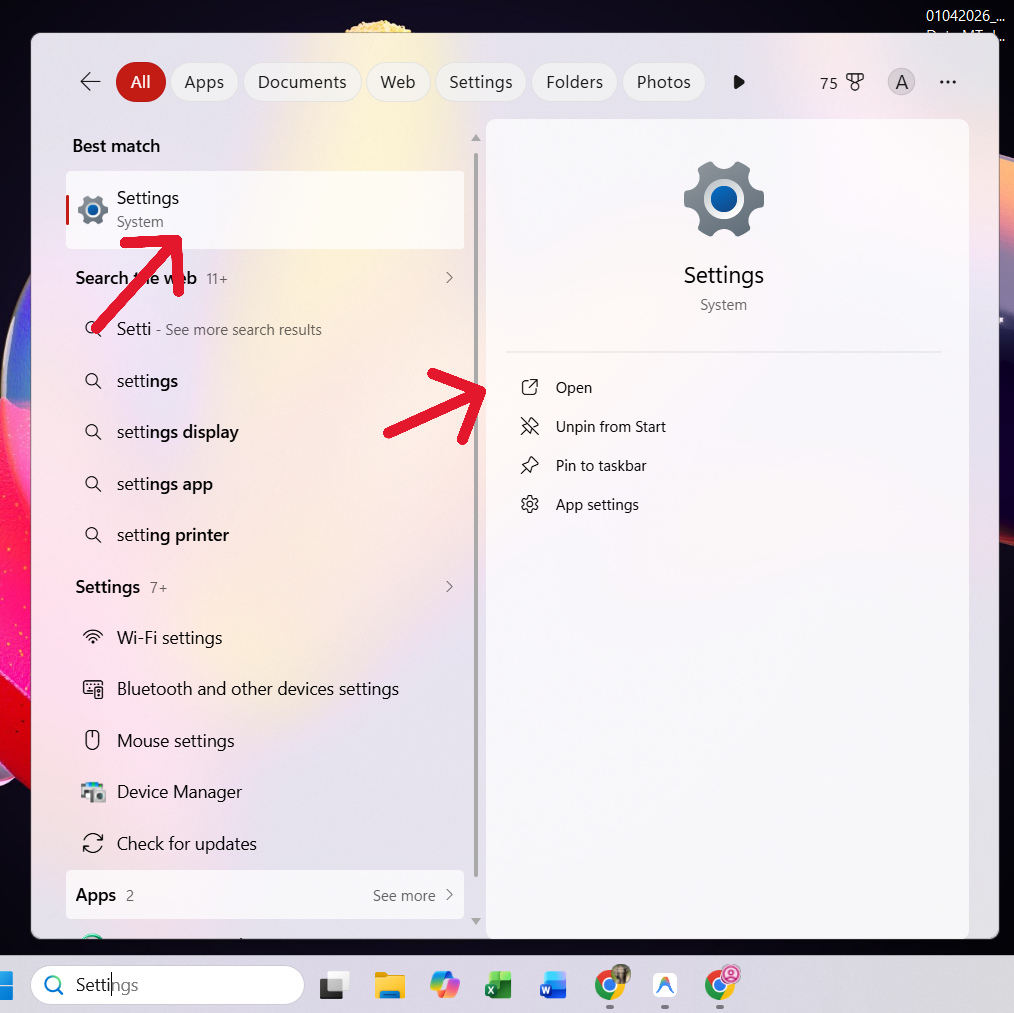
Buka menu Settings > Network & Internet
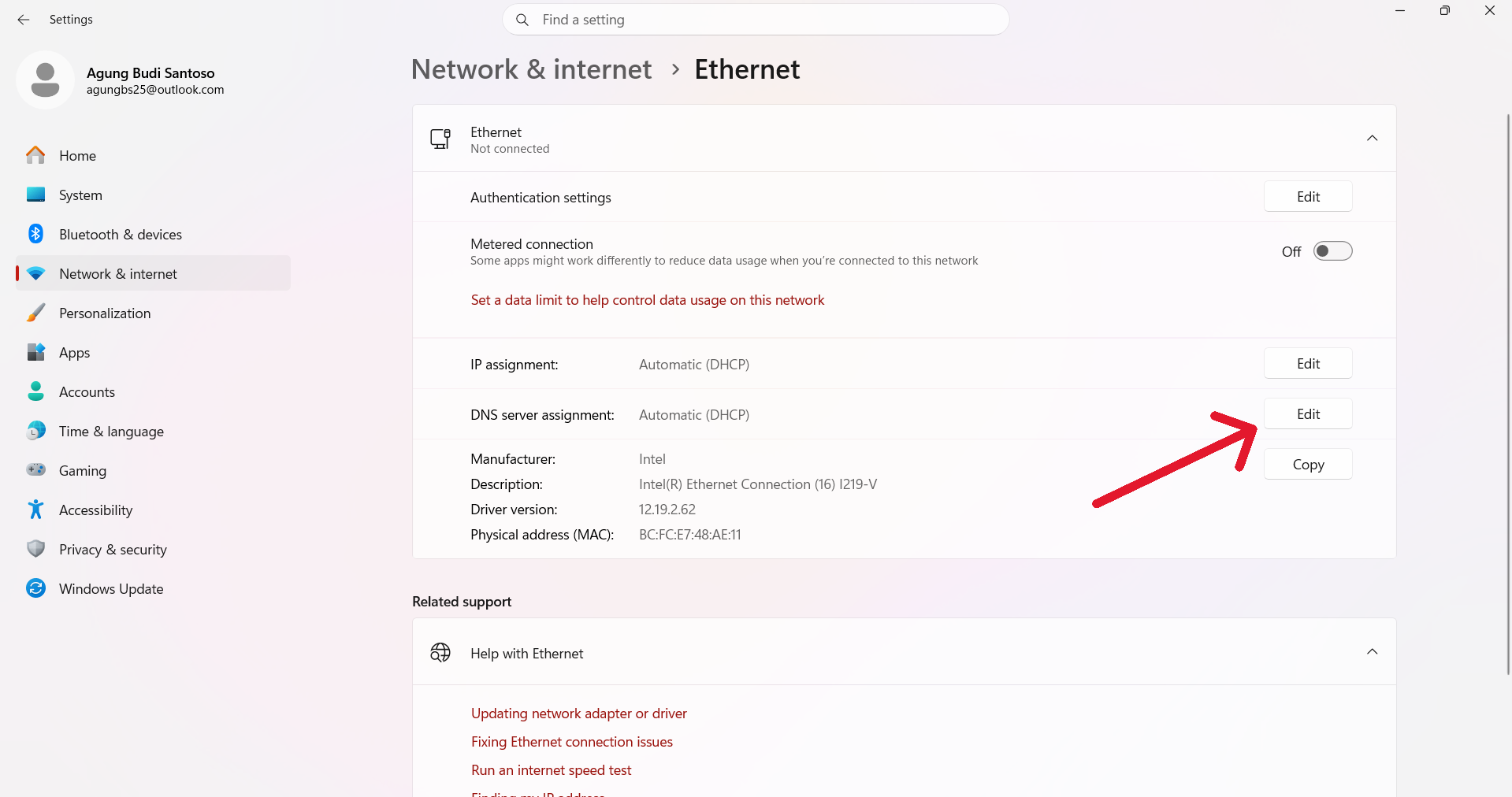
pilih koneksi Anda (Ethernet / Wi-Fi) Jika menggunakan Wifi Pilih Wifi dan Pilih Jaringan yang digunakan.

Cari bagian DNS Server Assignment, lalu klik Edit.
Ubah pengaturan ke Manual dan aktifkan toggle IPv4.

Isi Preferred DNS dengan
1.1.1.1dan Alternate DNS dengan1.0.0.1. (Alternatif: gunakan DNS Google8.8.8.8dan8.8.4.4).
Langkah Krusial: Pada menu DNS Encryption, pastikan Anda memilih opsi Encrypted Only (DNS over HTTPS) agar aktivitas Anda tidak terdeteksi oleh ISP.
2. Gunakan Protokol VPN Modern (WireGuard)
Jika mengubah DNS belum cukup untuk membuka beberapa situs, menggunakan VPN adalah langkah yang paling solid. Namun, lupakan protokol jadul seperti OpenVPN yang membebani kinerja PC. Saat ini, WireGuard adalah protokol VPN teringan dan tercepat.
Anda bisa mengunduh aplikasi WireGuard Client untuk Windows dan memasukkan file config (konfigurasi) VPN dari penyedia layanan terpercaya. Latensinya sangat kecil sehingga Anda hampir tidak merasa sedang menggunakan VPN.
3. Buat VPN Sendiri Menggunakan WG-Easy (Advanced)
Bagi Anda yang menginginkan kontrol total atas lokasi IP (misal butuh IP Singapura atau Amerika) dan privasi mutlak, membuat VPN di Virtual Private Server (VPS) sendiri adalah opsi terbaik.
Siapkan VPS: Sewa layanan VPS murah (seperti AWS Free Tier, Digital Ocean, atau Kamatera) dengan OS Ubuntu 22.04 LTS (1GB RAM sudah sangat cukup).
Buka Akses Port (Firewall): Pastikan port
UDP 51820(untuk lalu lintas VPN) danTCP 51821(untuk dashboard admin) dalam status terbuka (Allow).Instalasi Mudah: Gunakan WG-Easy berbasis Docker. Pengaturannya sangat ramah pemula (newbie-friendly) dan menyediakan antarmuka web (Web UI) di mana Anda bisa menyambungkan perangkat cukup dengan scan QR Code.
4. Gunakan Ekstensi Browser yang Terpercaya
Banyak orang dulunya mengandalkan ekstensi seperti Betternet. Sayangnya, per 2026 ekstensi lawas tersebut sudah jarang diperbarui (deprecated) dan berisiko melacak data Anda.
Sebagai gantinya, gunakan ekstensi VPN pihak ketiga di Chrome atau Edge yang sudah terbukti aman dari kebocoran data:
Proton VPN: Sangat direkomendasikan karena memberikan bandwidth tak terbatas pada versi gratisnya tanpa mencatat log aktivitas Anda.
Windscribe: Memberikan kuota gratis bulanan yang cukup besar dengan proteksi solid.
NordVPN (Proxy): Sangat stabil dan ringan, meskipun ini adalah layanan berbayar.
Peringatan Keras: Hindari Free Proxy List Sembarangan!
Saking frustrasinya menghadapi Internet Positif, banyak pengguna asal menyalin IP dari situs penyedia Proxy gratisan yang tidak jelas asal-usulnya.
Ini adalah celah keamanan yang sangat fatal. Menggunakan proksi semacam ini sama dengan menyerahkan data Anda (termasuk password dan data login) untuk diintip oleh pemilik server proxy (rentan terhadap Man-in-the-Middle Attack). Jika Anda benar-benar butuh anonimitas tingkat tinggi secara gratis, lebih baik gunakan Tor Browser.
Kesimpulan
Untuk kebutuhan browsing sehari-hari, mengatur DNS over HTTPS (1.1.1.1) adalah solusi tercepat dan paling efisien. Namun, jika Anda sering melakukan download atau streaming di situs yang diblokir, beralihlah menggunakan VPN berbasis WireGuard atau ekstensi yang terpercaya seperti Proton VPN.
Ingat, gunakan kebebasan akses internet ini dengan bijak dan tetap prioritaskan keamanan data pribadi Anda!