Cara Mengatasi Bluetooth Hilang di Device Manager
Daftar Isi (Klik untuk melihat)
- Kenapa Bluetooth Bisa Hilang di Device Manager?
- Cara Mengatasi Bluetooth Hilang di Device Manager
- 1. Tampilkan Perangkat Tersembunyi di Device Manager
- 2. Jalankan Troubleshooter Windows
- 3. Restart Layanan Bluetooth
- 4. Update atau Reinstall Driver Bluetooth
- 5. Cek di BIOS atau UEFI
- 6. Jalankan System File Checker
- 7. Lakukan Windows Update
- Kapan Harus Curiga Ada Kerusakan Hardware?
- Tips Agar Masalah Tidak Terulang
- Kesimpulan
Bluetooth hilang di Device Manager adalah masalah yang cukup sering dialami pengguna Windows, terutama setelah update sistem, instalasi driver, atau perubahan konfigurasi perangkat. Kondisi ini tentu mengganggu karena Bluetooth tidak bisa dipakai untuk menghubungkan headset, mouse, keyboard, atau perangkat lain.
Kabar baiknya, masalah ini biasanya bisa diselesaikan tanpa perlu servis teknisi. Dalam banyak kasus, penyebabnya adalah driver yang rusak, layanan Bluetooth yang berhenti, adaptor yang dinonaktifkan, atau sistem Windows yang belum mendeteksi perangkat dengan benar. Artikel ini membahas langkah-langkah yang paling efektif dan aman untuk memulihkan Bluetooth di Device Manager.
Kenapa Bluetooth Bisa Hilang di Device Manager?
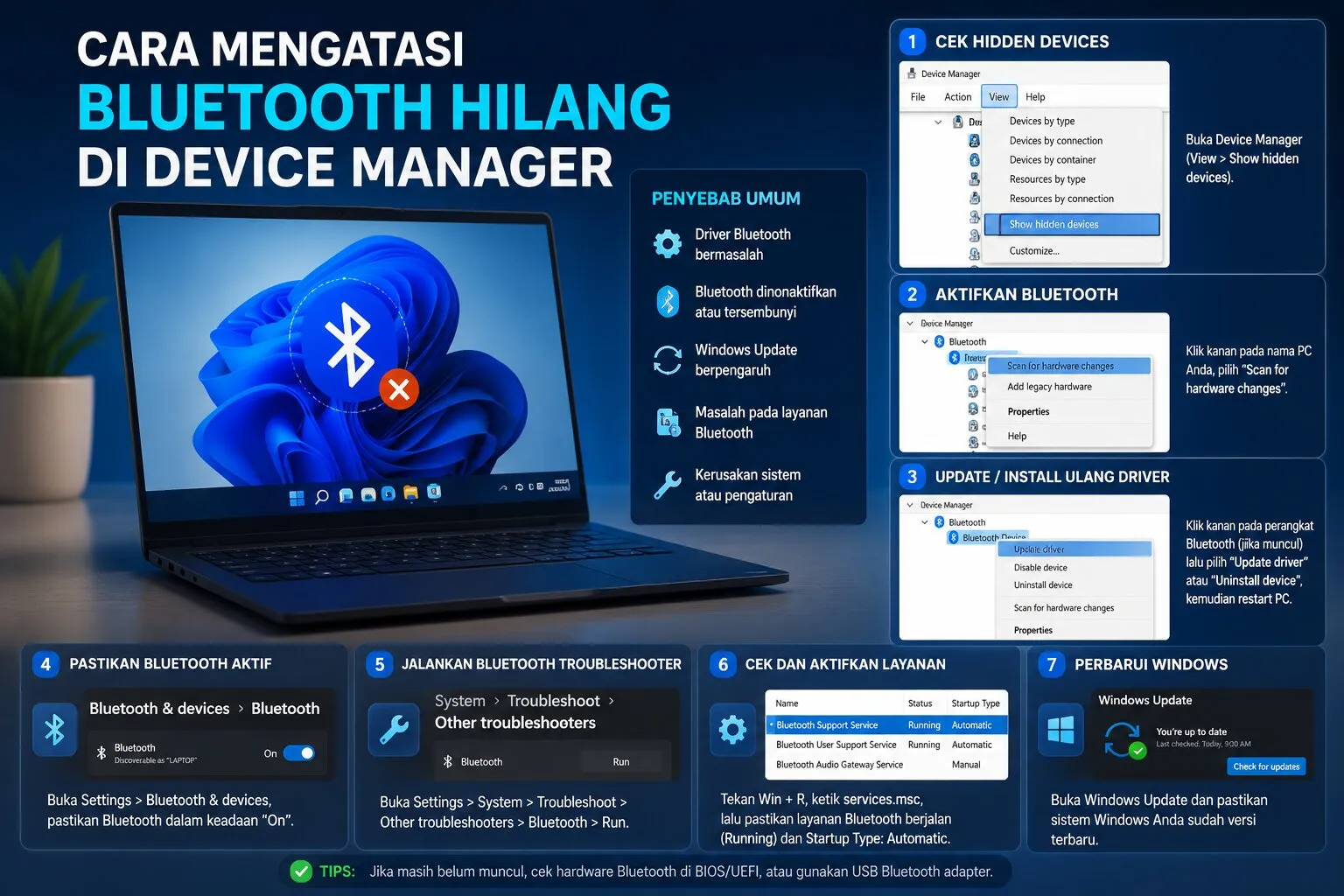
Sebelum masuk ke solusi, penting untuk memahami penyebabnya. Dari pengalaman menangani masalah perangkat Windows, Bluetooth yang tidak muncul biasanya bukan berarti komponennya benar-benar rusak. Sering kali, Windows hanya gagal membaca adaptor Bluetooth akibat gangguan software.
Driver Bluetooth bermasalah setelah update atau instalasi ulang Windows.
Perangkat dinonaktifkan secara tidak sengaja di Device Manager atau BIOS.
Layanan Bluetooth tidak berjalan di latar belakang.
Windows belum melakukan deteksi ulang terhadap perangkat keras.
File sistem corrupt yang memengaruhi komponen konektivitas.
Cara Mengatasi Bluetooth Hilang di Device Manager
1. Tampilkan Perangkat Tersembunyi di Device Manager
Langkah pertama yang paling sederhana adalah memastikan Bluetooth tidak hanya tersembunyi. Buka Device Manager, lalu klik menu View dan pilih Show hidden devices. Setelah itu, periksa bagian Bluetooth, Network adapters, atau Other devices.
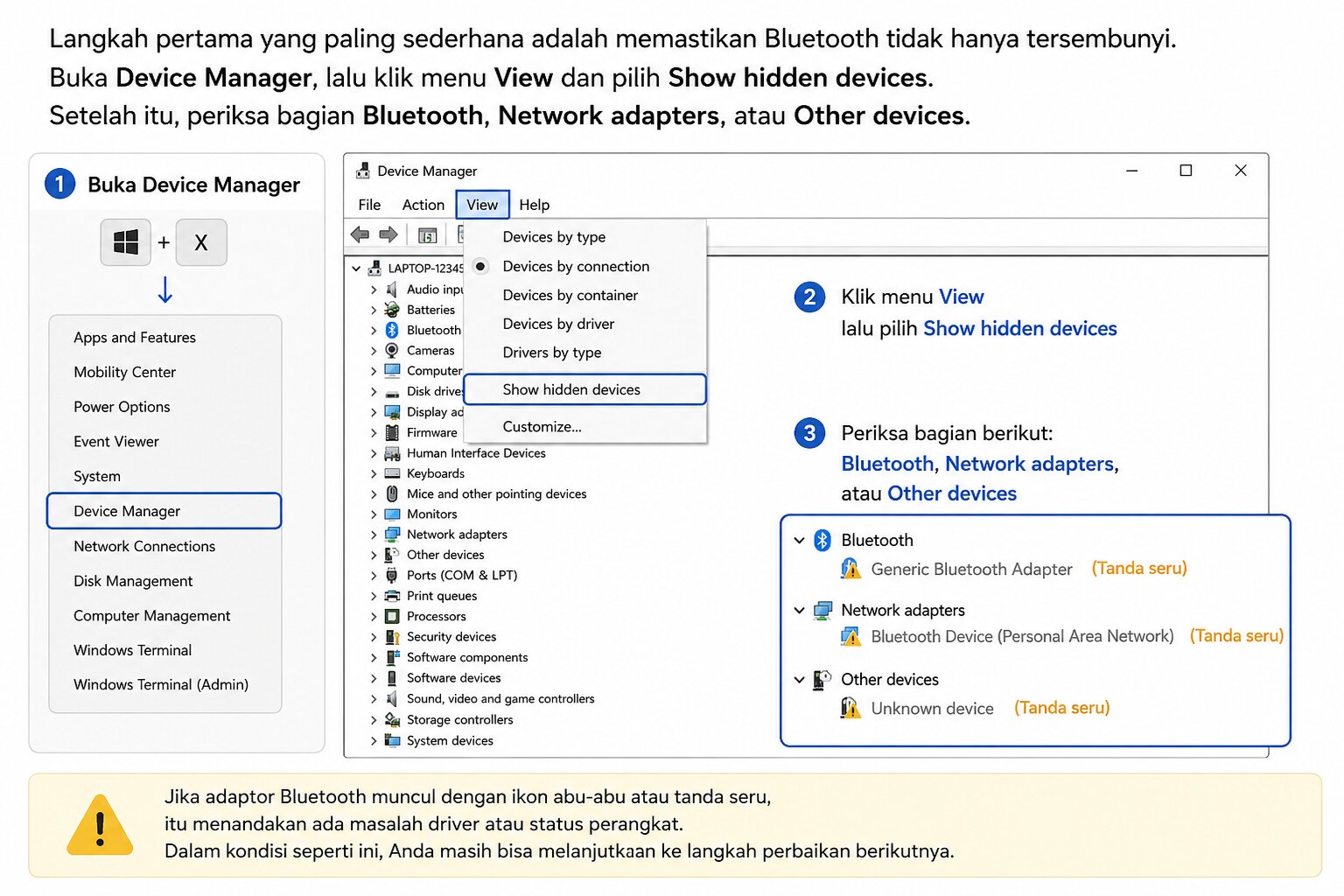
Jika adaptor Bluetooth muncul dengan ikon abu-abu atau tanda seru, itu menandakan ada masalah driver atau status perangkat. Dalam kondisi seperti ini, Anda masih bisa melanjutkan ke langkah perbaikan berikutnya.
2. Jalankan Troubleshooter Windows
Windows menyediakan alat bawaan untuk mendeteksi gangguan konektivitas. Buka Settings > System > Troubleshoot > Other troubleshooters, lalu jalankan Bluetooth Troubleshooter jika tersedia. Fitur ini dapat memperbaiki konfigurasi dasar secara otomatis.
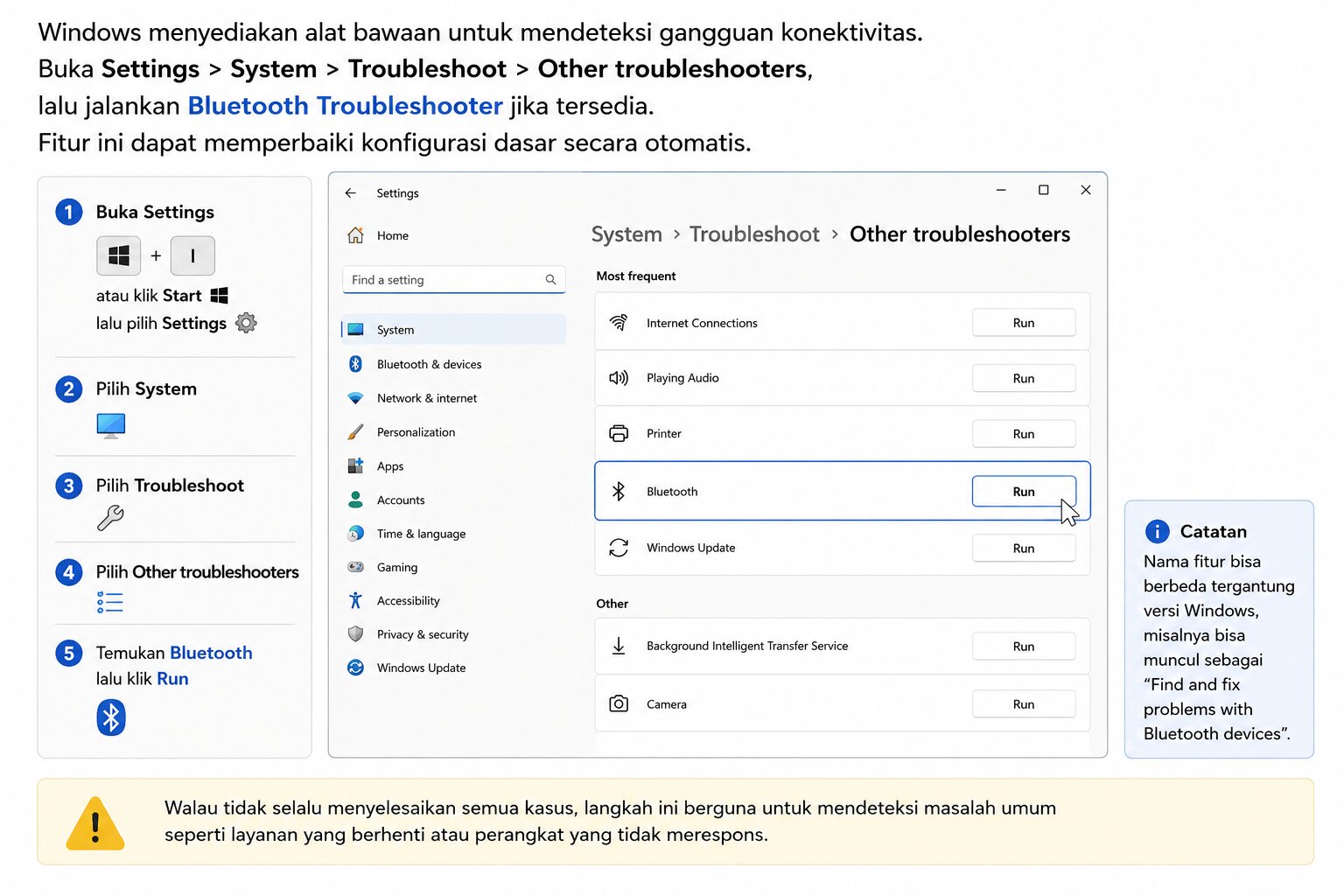
Walau tidak selalu menyelesaikan semua kasus, langkah ini berguna untuk mendeteksi masalah umum seperti layanan yang berhenti atau perangkat yang tidak merespons.
3. Restart Layanan Bluetooth
Bluetooth di Windows bergantung pada beberapa layanan sistem. Tekan Win + R, ketik services.msc, lalu cari layanan seperti Bluetooth Support Service. Klik kanan, pilih Restart, lalu pastikan status startup-nya berada pada Automatic atau Manual sesuai kebutuhan sistem.
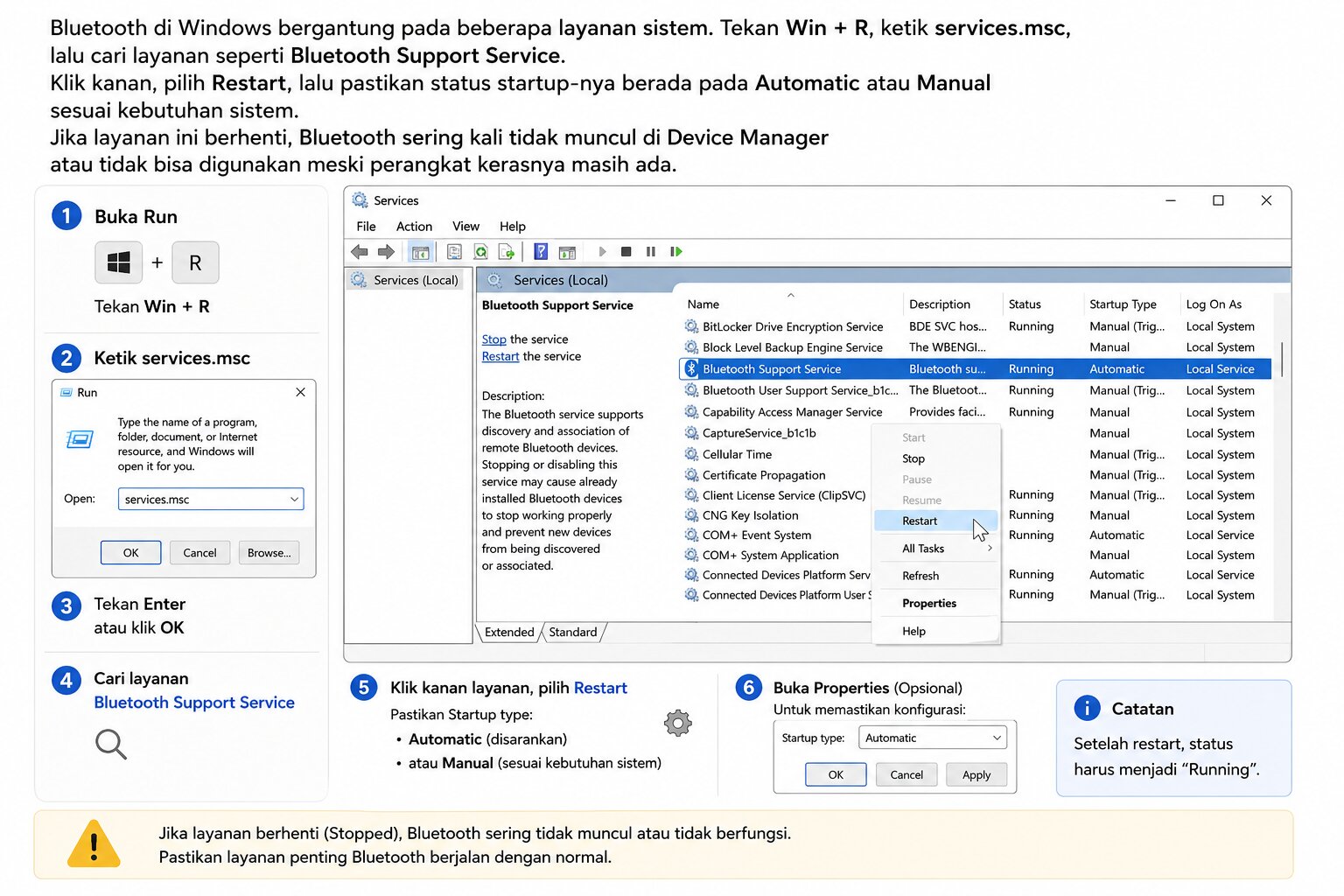
Jika layanan ini berhenti, Bluetooth sering kali tidak muncul di Device Manager atau tidak bisa digunakan meski perangkat kerasnya masih ada.
4. Update atau Reinstall Driver Bluetooth
Driver adalah penyebab paling umum dari Bluetooth yang hilang. Di Device Manager, buka menu Action lalu klik Scan for hardware changes. Jika adaptor masih terdeteksi, Anda bisa klik kanan perangkat Bluetooth dan pilih Update driver.
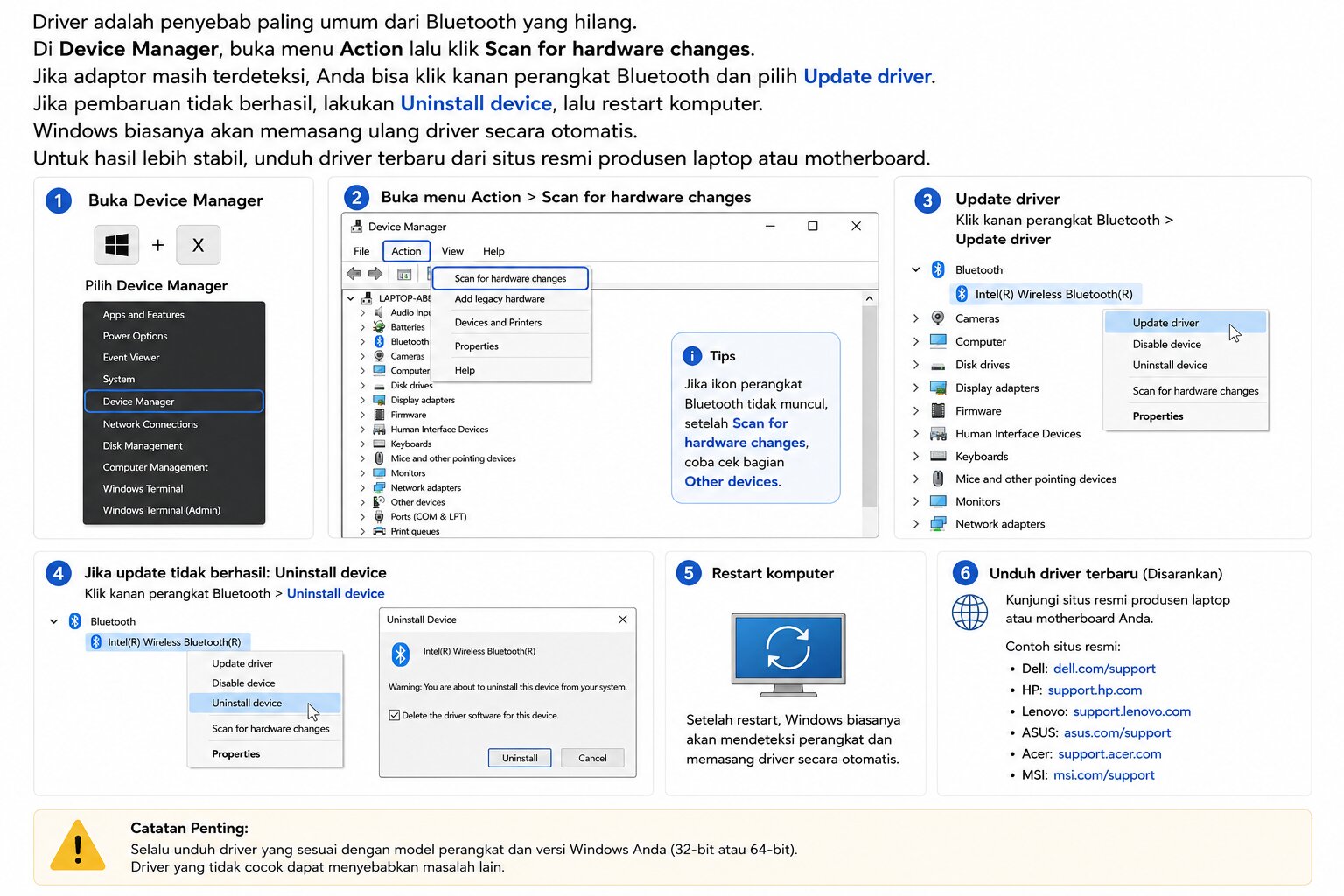
Jika pembaruan tidak berhasil, lakukan Uninstall device, lalu restart komputer. Windows biasanya akan memasang ulang driver secara otomatis. Untuk hasil lebih stabil, unduh driver terbaru dari situs resmi produsen laptop atau motherboard.
| Langkah | Tujuan | Tingkat Efektivitas |
|---|---|---|
| Show hidden devices | Mendeteksi adaptor yang tersembunyi | Tinggi untuk kasus ringan |
| Restart Bluetooth Support Service | Memulihkan layanan sistem | Tinggi |
| Update/Reinstall driver | Memperbaiki driver rusak | Sangat tinggi |
| Scan for hardware changes | Memaksa Windows membaca ulang perangkat | Sedang |
5. Cek di BIOS atau UEFI
Pada beberapa laptop, Bluetooth bisa dinonaktifkan dari BIOS/UEFI. Ini lebih jarang terjadi, tetapi tetap perlu dicek jika semua langkah software gagal. Masuk ke BIOS saat booting, lalu cari pengaturan terkait Wireless, Bluetooth, atau Internal Device.
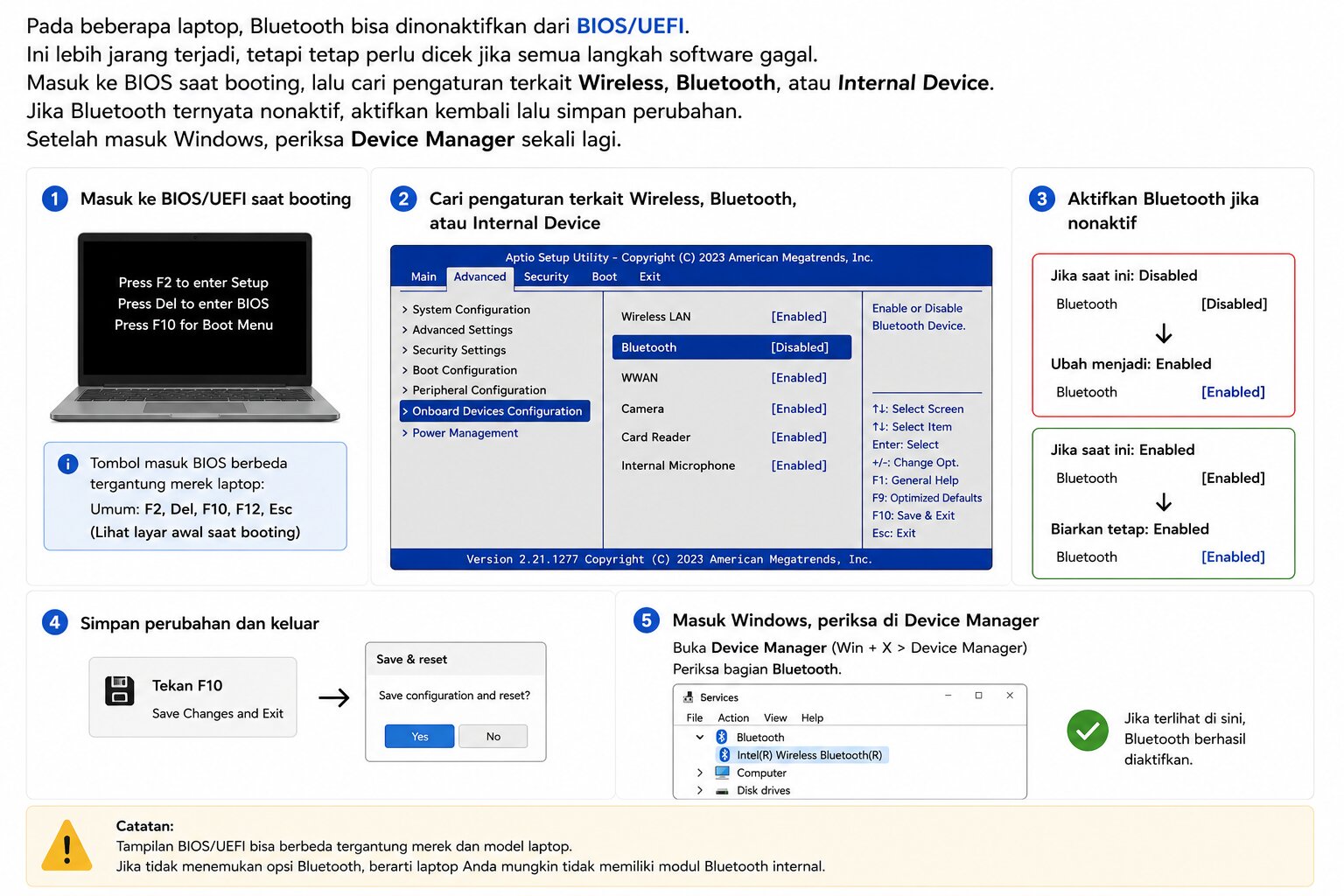
Jika Bluetooth ternyata nonaktif, aktifkan kembali lalu simpan perubahan. Setelah masuk Windows, periksa Device Manager sekali lagi.
6. Jalankan System File Checker
Jika ada kemungkinan file sistem Windows rusak, gunakan perintah sfc /scannow melalui Command Prompt sebagai administrator. Perintah ini akan memindai dan memperbaiki file sistem yang bermasalah.
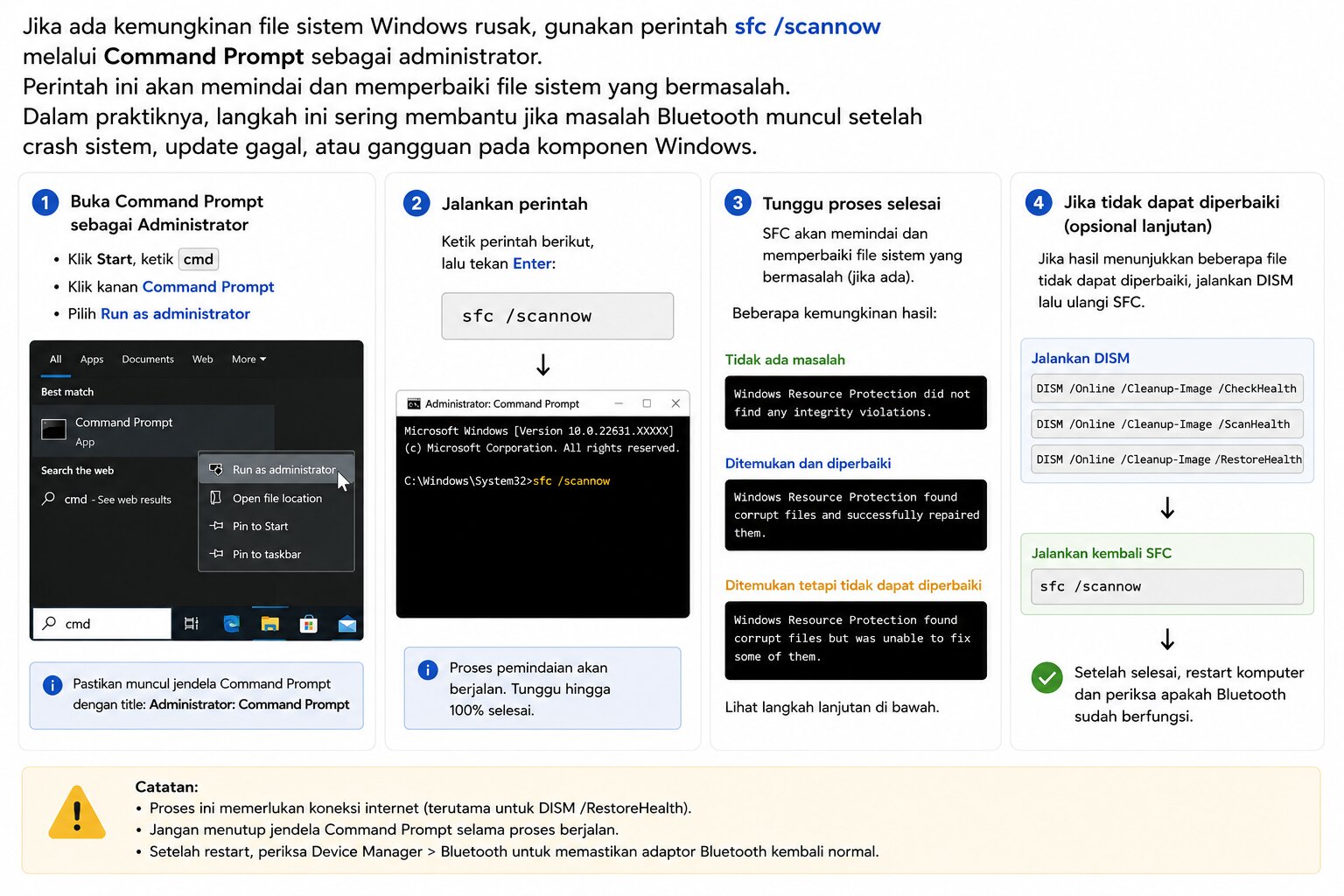
Dalam praktiknya, langkah ini sering membantu jika masalah Bluetooth muncul setelah crash sistem, update gagal, atau gangguan pada komponen Windows.
7. Lakukan Windows Update
Update Windows bukan hanya menambah fitur, tetapi juga memperbaiki kompatibilitas driver dan perangkat keras. Buka Settings > Windows Update, lalu instal pembaruan yang tersedia. Setelah itu, restart perangkat dan cek kembali Device Manager.
Jika Anda baru saja memperbarui Windows lalu Bluetooth menghilang, justru bisa jadi update tersebut memicu konflik driver. Dalam kasus seperti ini, Anda mungkin perlu mengembalikan driver ke versi sebelumnya.
Kapan Harus Curiga Ada Kerusakan Hardware?
Jika Bluetooth tetap tidak muncul setelah semua langkah di atas, ada kemungkinan adaptor Bluetooth memang bermasalah secara fisik. Ini lebih sering terjadi pada perangkat lama, laptop yang pernah jatuh, atau motherboard dengan modul wireless terintegrasi yang rusak.
Tanda-tanda yang perlu diperhatikan antara lain:
Bluetooth tidak muncul di Device Manager maupun hidden devices.
Driver resmi tidak bisa dipasang karena perangkat tidak terdeteksi.
Perangkat wireless lain juga bermasalah, seperti Wi-Fi ikut hilang.
Bluetooth tidak terdeteksi bahkan setelah reinstall Windows.
Jika gejala ini muncul, pemeriksaan hardware oleh teknisi menjadi langkah yang lebih tepat.
Tips Agar Masalah Tidak Terulang
Setelah Bluetooth kembali normal, ada beberapa kebiasaan yang bisa membantu mencegah masalah serupa. Berdasarkan praktik terbaik pemeliharaan Windows, pencegahan jauh lebih efektif daripada perbaikan berulang.
Gunakan driver dari situs resmi produsen perangkat.
Hindari mematikan layanan sistem tanpa tahu fungsinya.
Lakukan update Windows secara berkala, tetapi tetap perhatikan kompatibilitas driver.
Buat restore point sebelum instalasi software besar atau update penting.
Periksa Device Manager setelah perubahan sistem besar.
Kesimpulan
Bluetooth hilang di Device Manager umumnya disebabkan oleh masalah driver, layanan Windows, atau deteksi perangkat yang gagal. Dengan memeriksa hidden devices, menjalankan troubleshooter, me-restart layanan Bluetooth, hingga reinstall driver, sebagian besar kasus bisa diselesaikan tanpa langkah rumit.
Jika semua solusi software tidak berhasil, kemungkinan masalah ada pada BIOS atau hardware. Karena itu, lakukan langkah-langkah secara berurutan agar diagnosis lebih akurat dan Anda tidak kehilangan waktu dengan perbaikan yang tidak diperlukan.