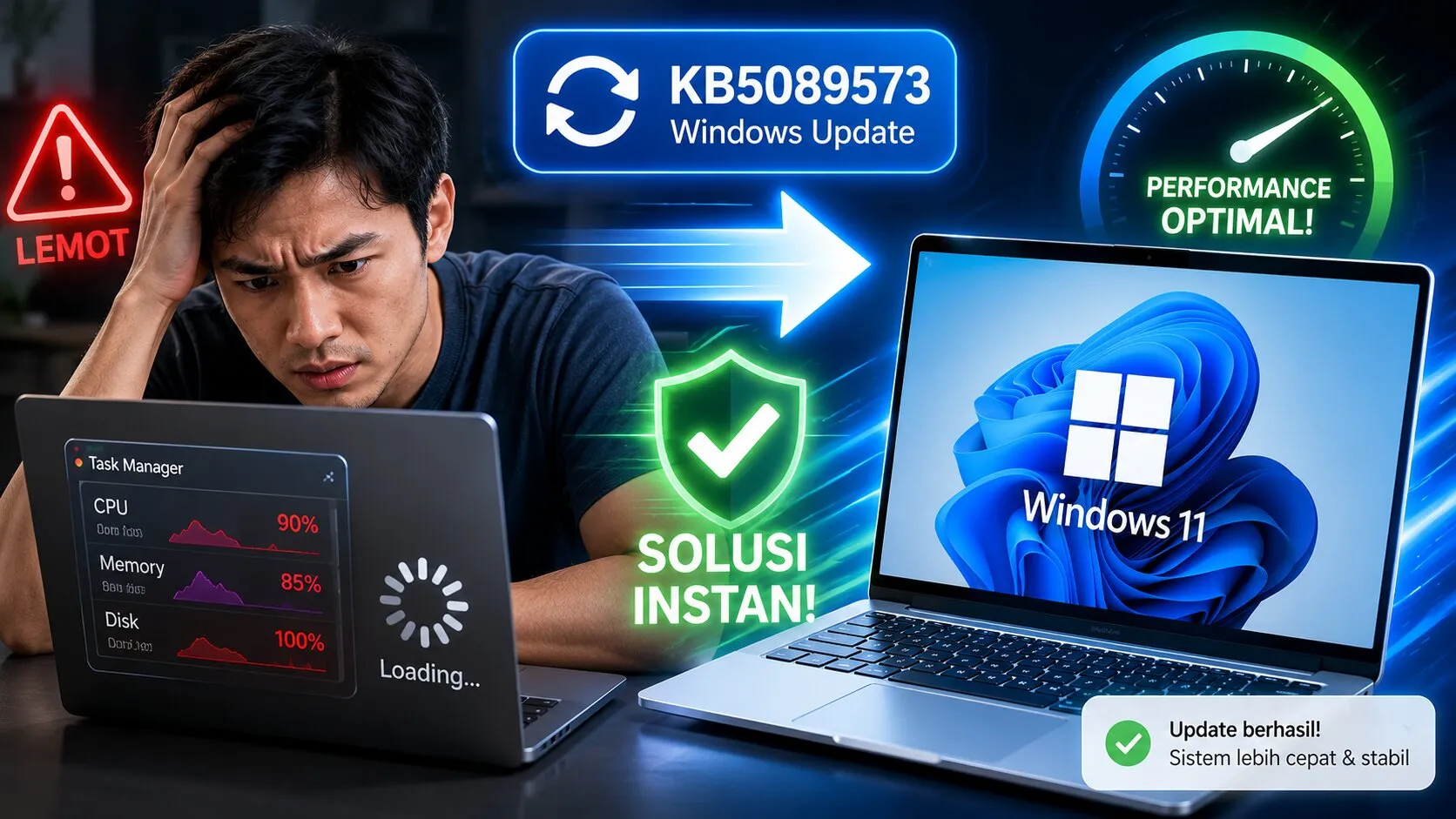
Windows 11 Lemot? Update KB5089573 Ini Solusi Instannya!
Daftar Isi (Klik untuk melihat)
- Apa Itu Low Latency Profile (LLP) dan Bagaimana Cara Kerjanya?
- Peningkatan Performa Nyata yang Ditawarkan Update KB5089573
- Bukan Cuma LLP, Ini Daftar Fitur Baru Lainnya di Update KB5089573
- Cara Menginstal Update KB5089573 Secara Manual
- Masalah: Kenapa Fitur LLP Belum Aktif Meski Sudah Update?
- Solusi Alternatif: Cara Memaksa Aktifkan Low Latency Profile via ViveTool
- Langkah-Langkah Mengaktifkan LLP Menggunakan ViveTool:
- Pertimbangan Risiko Sebelum Menggunakan ViveTool
- Kesimpulan
- Pertanyaan yang Sering Diajukan (FAQ)
- Apakah update KB5089573 ini aman untuk semua PC?
- Apakah fitur Low Latency Profile akan membuat baterai laptop cepat habis?
- Bagaimana cara mengembalikan pengaturan jika ViveTool menyebabkan error?
Pernahkah Anda merasa kesal saat mengklik tombol Start di Windows 11, namun sistem membutuhkan jeda sepersekian detik hanya untuk menampilkannya? Atau mungkin Anda merasa animasi transisi di Windows 11 tidak semulus sistem operasi tetangga sebelah? Anda tidak sendirian. Masalah performa antarmuka (UI) yang terasa berat dan lambat ini telah menjadi keluhan klasik para pengguna setia Windows 11 sejak pertama kali dirilis.
Kabar baiknya, Microsoft akhirnya mendengar jeritan hati para penggunanya. Melalui pembaruan opsional terbaru dengan kode KB5089573 untuk Windows 11 versi 24H2 dan 25H2, raksasa teknologi ini memperkenalkan sebuah fitur revolusioner bernama Low Latency Profile (LLP). Fitur ini digadang-gadang mampu memangkas waktu tunggu secara drastis dan membuat pengalaman navigasi PC Anda menjadi secepat kilat. Mari kita bedah bagaimana fitur ini bekerja, apa saja keunggulannya, dan bagaimana cara mengaktifkannya sekarang juga!
Apa Itu Low Latency Profile (LLP) dan Bagaimana Cara Kerjanya?
Secara sederhana, Low Latency Profile (LLP) adalah teknologi manajemen daya pintar yang dirancang untuk memberikan 'suntikan tenaga' instan pada prosesor (CPU) Anda saat dibutuhkan. Selama ini, sistem operasi Windows cenderung menaikkan kecepatan clock CPU secara bertahap untuk menghemat daya baterai atau menjaga suhu PC tetap dingin. Sayangnya, metode ini sering kali membuat animasi sederhana—seperti membuka menu, mencari file, atau membuka aplikasi—terasa lambat dan patah-patah.
Dengan LLP, Windows 11 akan memantau interaksi Anda secara real-time. Begitu sistem mendeteksi bahwa Anda mengklik menu Start, mengetik di kolom pencarian, atau membuka Action Center, Windows akan langsung memerintahkan CPU untuk berlari pada kecepatan maksimum (maximum frequency) dalam durasi yang sangat singkat, yaitu antara 1 hingga 3 detik. Setelah tugas selesai, kecepatan CPU akan kembali diturunkan ke tingkat normal demi efisiensi energi.
Metode 'semburan performa singkat' ini sebenarnya bukan hal baru di industri teknologi. Sistem operasi modern seperti macOS milik Apple, Linux, serta sistem operasi mobile (iOS dan Android) sudah menerapkan teknik serupa selama bertahun-tahun untuk menjaga agar antarmuka pengguna tetap terasa responsif dan responsif. Kini, Windows 11 akhirnya mengadopsi standar yang sama.
Peningkatan Performa Nyata yang Ditawarkan Update KB5089573
Microsoft tidak main-main dengan klaim performa pada pembaruan kali ini. Berdasarkan pengujian internal mereka, fitur Low Latency Profile mampu memberikan peningkatan kecepatan yang sangat signifikan pada elemen-elemen inti Windows 11. Berikut adalah perbandingan performa sebelum dan sesudah fitur LLP diaktifkan:
| Elemen Sistem / Aktivitas | Sebelum Update (Tanpa LLP) | Setelah Update (LLP Aktif) |
|---|---|---|
| Membuka Flyouts (Start Menu, Action Center, dll) | Terasa ada delay / jeda visual | Hingga 70% Lebih Cepat |
| Waktu Peluncuran Aplikasi (App Launch) | Kecepatan standar CPU ramp-up | Hingga 40% Lebih Cepat |
| Pencarian di Start Menu (Search) | Harus mengetik beberapa kata | Hasil muncul setelah mengetik 2 karakter saja |
Bukan Cuma LLP, Ini Daftar Fitur Baru Lainnya di Update KB5089573
Selain membawa teknologi Low Latency Profile, pembaruan KB5089573 juga mengemas berbagai perbaikan penting yang akan membuat PC Anda jauh lebih stabil dan fungsional. Berikut adalah daftar perubahan menarik lainnya:
Visibilitas NPU di Task Manager: Bagi Anda yang menggunakan PC generasi terbaru dengan prosesor AI (Copilot+ PC), Task Manager kini dapat menampilkan penggunaan Neural Processing Unit (NPU) secara lebih akurat dan detail.
Penyempurnaan Windows Hello: Sistem keamanan biometrik wajah dan sidik jari kini bekerja lebih cepat dan meminimalkan kegagalan pemindaian saat login.
Pencarian Super Cepat: Anda tidak perlu lagi mengetik kata kunci panjang di kolom pencarian Windows. Cukup ketik dua huruf, dan hasil pencarian yang relevan akan langsung tersaji di layar Anda.
Peningkatan Stabilitas File Explorer: Bug menyebalkan yang sering membuat File Explorer crash atau 'not responding' saat membuka folder besar kini telah diperbaiki.
Kompatibilitas USB yang Lebih Baik: Perbaikan pada sistem deteksi perangkat USB eksternal yang sering terputus secara tiba-tiba.
Cara Menginstal Update KB5089573 Secara Manual
Karena pembaruan ini saat ini masih berstatus sebagai *Optional Update* (pembaruan opsional), Windows tidak akan menginstalnya secara otomatis ke PC Anda. Anda harus menjemput bola dengan cara menginstalnya secara manual. Jangan khawatir, caranya sangat mudah:
Buka menu Settings (Pengaturan) di PC Anda dengan menekan tombol kombinasi
Windows + I.Pilih menu Windows Update yang berada di panel sebelah kiri.
Klik pada menu Advanced options (Opsi lanjutan).
Gulir ke bawah dan cari menu Optional updates (Pembaruan opsional).
Temukan pembaruan berkode KB5089573, beri centang, lalu klik tombol Download & install.
Setelah proses selesai, lakukan restart pada PC Anda untuk menerapkan perubahan.
Masalah: Kenapa Fitur LLP Belum Aktif Meski Sudah Update?
Banyak pengguna yang kebingungan setelah menginstal update KB5089573 namun belum merasakan perubahan performa apa pun. Mengapa hal ini bisa terjadi? Jawabannya adalah karena Microsoft menerapkan sistem rilis bertahap yang disebut Controlled Feature Rollout (CFR).
Meskipun file pembaruan sudah terpasang di sistem Anda, Microsoft sengaja mengunci fitur Low Latency Profile di latar belakang. Mereka akan mengaktifkannya secara bertahap kepada pengguna global untuk memastikan tidak ada bug fatal yang merusak sistem. Sayangnya, tidak ada tombol sakelar (toggle) resmi di menu Settings untuk mengaktifkannya secara paksa.
Solusi Alternatif: Cara Memaksa Aktifkan Low Latency Profile via ViveTool
Jika Anda termasuk tipe pengguna yang tidak sabaran dan ingin segera merasakan performa super cepat dari LLP, Anda bisa memaksa sistem mengaktifkannya menggunakan alat pihak ketiga bernama ViveTool. Ini adalah alat gratis buatan komunitas developer yang biasa digunakan untuk membuka fitur-fitur tersembunyi di Windows.
Peringatan: Metode ini tidak didukung secara resmi oleh Microsoft. Pastikan Anda mengikuti langkah-langkah di bawah ini dengan teliti untuk menghindari error pada sistem.
Langkah-Langkah Mengaktifkan LLP Menggunakan ViveTool:
Pastikan Anda sudah menginstal update KB5089573 dan melakukan restart PC.
Unduh aplikasi ViveTool versi terbaru dari halaman resmi GitHub mereka.
Ekstrak file ZIP ViveTool yang sudah diunduh ke dalam folder yang mudah diakses, misalnya ke direktori
C:\ViveTool.Klik tombol Start, ketik cmd, lalu klik kanan pada Command Prompt dan pilih Run as administrator.
Di dalam jendela Command Prompt, ketik perintah berikut untuk masuk ke folder ViveTool lalu tekan Enter:
cd C:\ViveToolSelanjutnya, ketik perintah sakti di bawah ini untuk mengaktifkan fitur LLP, lalu tekan Enter:
vivetool /enable /id:58989092Jika muncul pesan sukses "Successfully set feature configuration", silakan restart PC Anda sekali lagi.
Setelah PC menyala kembali, fitur Low Latency Profile akan aktif sepenuhnya di latar belakang. Anda akan langsung merasakan perbedaan kecepatan yang dramatis saat membuka Start Menu, melakukan pencarian, maupun saat membuka aplikasi-aplikasi berat.
Pertimbangan Risiko Sebelum Menggunakan ViveTool
Meskipun menggunakan ViveTool sangat menggiurkan untuk mendapatkan performa instan, Anda harus memahami konsekuensinya. Karena fitur ini memaksa CPU untuk bekerja pada frekuensi tinggi secara mendadak, pengguna laptop mungkin akan merasakan sedikit peningkatan suhu dan konsumsi baterai yang sedikit lebih boros saat Anda aktif melakukan navigasi UI. Jika Anda mengutamakan daya tahan baterai maksimal, sangat disarankan untuk menunggu rilis resmi dari Microsoft yang tentunya sudah dioptimalkan secara sempurna.
Kesimpulan
Kehadiran fitur Low Latency Profile di update Windows 11 KB5089573 adalah langkah besar yang sangat tepat dari Microsoft. Pembaruan ini membuktikan bahwa Microsoft serius dalam mengatasi masalah performa dan lag yang selama ini dikeluhkan pengguna. Bagi Anda yang mendambakan PC yang responsif, menginstal update ini adalah hal yang wajib dilakukan. Apakah Anda akan menginstalnya sekarang atau menunggu update otomatis bulan depan? Pilihan ada di tangan Anda!
Pertanyaan yang Sering Diajukan (FAQ)
Apakah update KB5089573 ini aman untuk semua PC?
Ya, update ini aman karena dirilis langsung secara resmi oleh Microsoft sebagai pembaruan opsional untuk Windows 11 versi 24H2 dan 25H2.
Apakah fitur Low Latency Profile akan membuat baterai laptop cepat habis?
Dampaknya sangat minimal karena peningkatan kecepatan CPU hanya terjadi dalam durasi yang sangat singkat (1 hingga 3 detik) saat Anda berinteraksi dengan antarmuka Windows, bukan secara terus-menerus.
Bagaimana cara mengembalikan pengaturan jika ViveTool menyebabkan error?
Anda bisa menonaktifkannya kembali dengan membuka Command Prompt sebagai administrator, masuk ke folder ViveTool, lalu jalankan perintah: vivetool /disable /id:58989092.