Cara Nonaktifkan Service Windows Penyebab Freeze
Daftar Isi (Klik untuk melihat)
- Mengapa Windows Bisa Freeze Saat Menjalankan Tugas?
- Service Windows Apa yang Sering Menyebabkan Masalah?
- Contoh service yang perlu diperiksa
- Cara Mengecek Service yang Membuat PC Lambat
- Cara Menonaktifkan Service Windows dengan Aman
- Langkah-langkahnya
- Apakah Aman Mematikan Service Windows?
- Service yang sebaiknya tidak sembarangan dimatikan
- Kapan Masalah Bukan dari Service?
- Tips Tambahan agar PC Lebih Stabil
- Kesimpulan
Cara Nonaktifkan Service Windows Penyebab Freeze
Jika PC atau laptop Anda sering freeze saat sedang bekerja, masalahnya tidak selalu berasal dari hardware. Dalam banyak kasus, service Windows yang berjalan di latar belakang dapat memicu beban sistem berlebih, konflik proses, atau respons yang melambat. Kabar baiknya, ada langkah aman dan terukur untuk mengidentifikasi service yang bermasalah dan menonaktifkannya tanpa harus mengutak-atik sistem secara sembarangan.
Artikel ini membahas cara mengenali gejala, memahami fungsi service, dan menonaktifkan Windows background service yang berpotensi membuat komputer macet di tengah tugas. Pendekatannya praktis, tetapi tetap hati-hati agar Anda tidak mematikan komponen penting sistem.
Mengapa Windows Bisa Freeze Saat Menjalankan Tugas?
Windows menjalankan banyak service di latar belakang, mulai dari pembaruan sistem, sinkronisasi, pencetakan, pencarian file, hingga telemetri. Sebagian service memang penting, tetapi ada juga yang dapat memakan CPU, RAM, atau disk secara berlebihan pada kondisi tertentu.
Dalam pengalaman troubleshooting sehari-hari, gejala seperti mouse tersendat, aplikasi tidak merespons, atau layar membeku beberapa detik sering muncul ketika satu service terus-menerus mencoba melakukan tugas latar belakang. Jika hal ini terjadi berulang, penyebabnya layak ditelusuri lebih jauh.
Service Windows Apa yang Sering Menyebabkan Masalah?
Tidak semua service harus dimatikan. Namun, beberapa service memang sering dikaitkan dengan performa yang tidak stabil pada perangkat tertentu, terutama jika spesifikasi pas-pasan atau instalasi sistem sudah lama digunakan.
Contoh service yang perlu diperiksa
Windows Search - dapat membebani disk saat proses indexing.
SysMain - membantu preloading aplikasi, tetapi kadang memicu aktivitas disk tinggi.
Windows Update - bisa berat saat mengunduh atau memasang pembaruan.
Background Intelligent Transfer Service (BITS) - mendukung transfer data latar belakang.
Print Spooler - relevan jika ada masalah pada perangkat printer atau antrean cetak.
Perlu dicatat, service di atas tidak selalu bermasalah di semua perangkat. Karena itu, pendekatan terbaik adalah menguji satu per satu, bukan mematikan semuanya sekaligus.
Cara Mengecek Service yang Membuat PC Lambat
Langkah awal yang aman adalah memantau aktivitas sistem saat freeze terjadi. Anda bisa membuka Task Manager untuk melihat apakah CPU, Memory, atau Disk melonjak tinggi. Jika aktivitas disk terus 100% tanpa alasan jelas, service latar belakang patut dicurigai.
Untuk analisis yang lebih detail, gunakan Services atau Event Viewer. Dari sana, Anda bisa melihat service mana yang aktif, kapan error muncul, dan apakah ada pola yang berulang. Pendekatan ini sejalan dengan praktik troubleshooting yang umum dipakai teknisi: identifikasi gejala, cocokkan dengan log, lalu lakukan uji perubahan secara bertahap.
Cara Menonaktifkan Service Windows dengan Aman
Jika Anda sudah menemukan service yang diduga memicu freeze, nonaktifkan sementara terlebih dahulu. Ini penting agar Anda bisa mengevaluasi dampaknya tanpa membuat perubahan permanen terlalu cepat.
Langkah-langkahnya
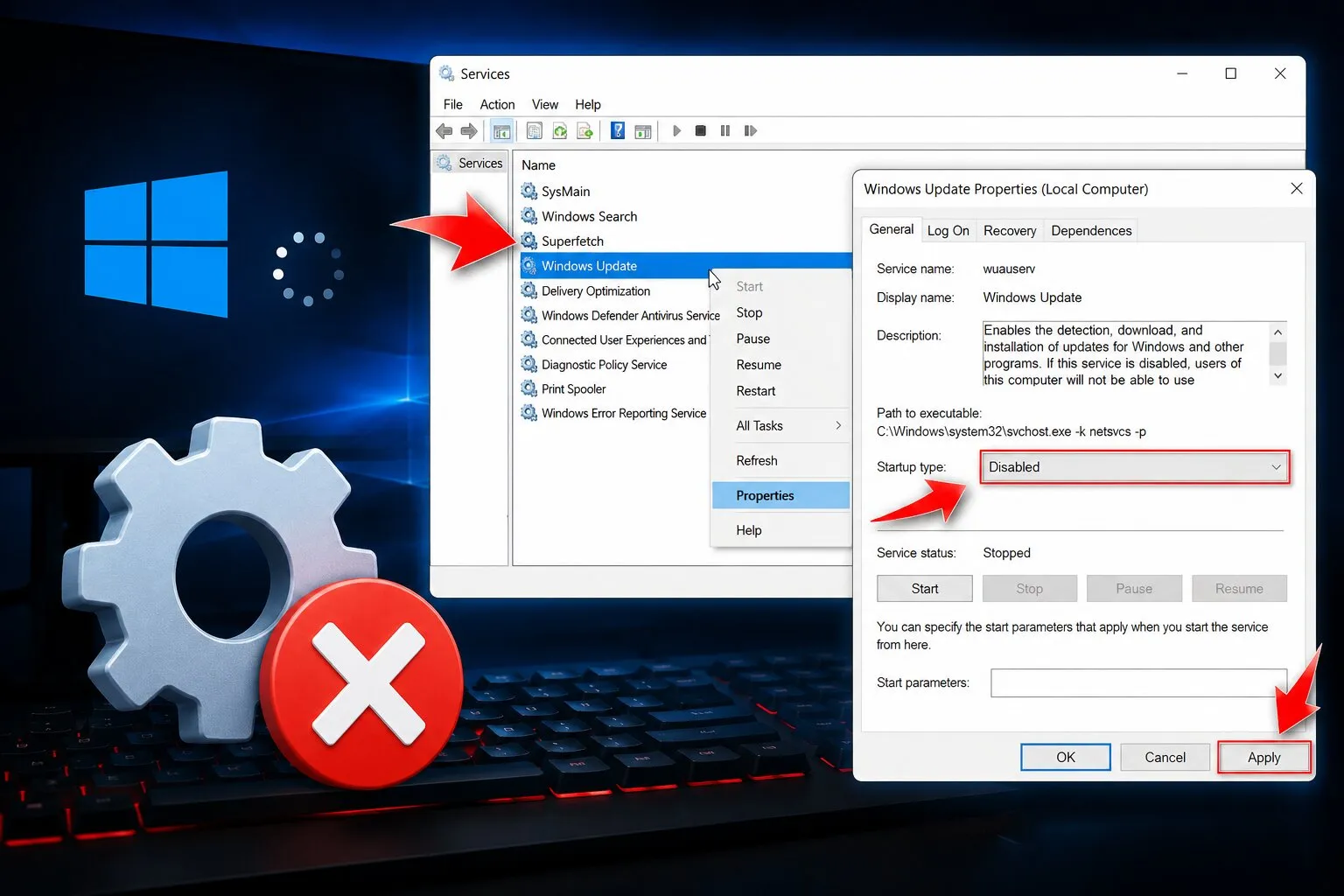
Tekan Win + R, lalu ketik services.msc.
Temukan service yang ingin diuji, misalnya SysMain atau Windows Search.
Klik kanan service tersebut, lalu pilih Properties.
Pada bagian Startup type, ubah menjadi Disabled atau Manual.
Klik Stop jika service sedang berjalan.
Tekan Apply lalu OK.
Setelah itu, gunakan PC seperti biasa selama beberapa jam atau beberapa hari. Jika freeze berkurang, kemungkinan besar Anda sudah menemukan sumber masalahnya. Jika tidak ada perubahan, aktifkan kembali service tersebut dan lanjutkan ke kandidat lain.
Apakah Aman Mematikan Service Windows?
Secara umum, aman jika Anda hanya menonaktifkan service non-esensial dan melakukan pengujian bertahap. Namun, mematikan service penting seperti yang terkait dengan keamanan, jaringan, atau pembaruan sistem dapat menimbulkan masalah baru.
Praktik terbaiknya adalah membuat titik pemulihan sistem terlebih dahulu. Dengan begitu, jika perubahan justru membuat Windows bermasalah, Anda bisa mengembalikan kondisi sistem ke keadaan semula. Ini adalah langkah sederhana yang sangat disarankan dalam standar pemeliharaan sistem yang baik.
Service yang sebaiknya tidak sembarangan dimatikan
Windows Defender-related services
Network services penting
Cryptographic Services
Remote Procedure Call (RPC)
Service yang dibutuhkan aplikasi kerja Anda
Jika ragu, cari dokumentasi resmi Microsoft atau konsultasikan dengan teknisi yang memahami konfigurasi Windows. Pendekatan hati-hati jauh lebih aman daripada mencoba-coba tanpa dasar.
Kapan Masalah Bukan dari Service?
Freeze yang terjadi terus-menerus juga bisa disebabkan oleh faktor lain, seperti storage yang mulai rusak, RAM bermasalah, driver tidak kompatibel, atau sistem operasi yang korup. Karena itu, jika menonaktifkan service tidak membantu, pemeriksaan berikutnya sebaiknya mencakup kesehatan SSD/HDD, update driver, dan integritas sistem.
Contoh sederhana: jika sebuah laptop tetap macet saat membuka file besar meskipun service sudah dioptimalkan, kemungkinan bottleneck ada pada kapasitas RAM atau kecepatan penyimpanan. Artinya, solusi terbaik tidak selalu ada di service Windows saja.
Tips Tambahan agar PC Lebih Stabil
Selain mengelola service, ada beberapa kebiasaan yang membantu menjaga performa Windows tetap stabil.
Rutin memperbarui Windows dan driver secara terkontrol.
Hapus aplikasi startup yang tidak diperlukan.
Pastikan ruang penyimpanan tidak terlalu penuh.
Gunakan antivirus tepercaya dan lakukan pemindaian berkala.
Bersihkan file sementara dan cache sistem.
Langkah-langkah ini tidak hanya mengurangi risiko freeze, tetapi juga membantu sistem bekerja lebih responsif dalam jangka panjang.
Kesimpulan
Jika PC Anda sering freeze saat bekerja, service Windows bisa menjadi salah satu penyebab yang patut diperiksa. Dengan memantau aktivitas sistem, menguji service satu per satu, dan menonaktifkan hanya yang relevan, Anda bisa menemukan sumber masalah tanpa merusak konfigurasi Windows.
Intinya, lakukan troubleshooting secara bertahap, aman, dan berbasis data. Jika setelah pengujian masalah masih muncul, lanjutkan pemeriksaan ke driver, storage, RAM, atau integritas sistem agar solusi yang diambil benar-benar tepat sasaran.

