Cara Mudah Instal OS di Raspberry Pi
Daftar Isi (Klik untuk melihat)
- Mengunduh Raspberry Pi Imager
- Mempersiapkan Kartu microSD
- Memilih Sistem Operasi (OS) yang Tepat
- Konfigurasi Penyimpanan dan Kustomisasi
- Pengaturan Hostname, Pengguna, dan Jaringan
- Mengaktifkan Akses Jarak Jauh (SSH)
- Kesimpulan
- FAQ
- 1. Apa itu Raspberry Pi Imager dan mengapa harus menggunakannya?
- 2. OS apa yang paling cocok untuk pemula?
- 3. Bagaimana jika komputer saya tidak mendeteksi kartu microSD di Pi Imager?
- 4. Apakah saya bisa menginstal OS tanpa menggunakan monitor dan keyboard (headless)?
- 5. Bagaimana cara menginstal beberapa OS sekaligus di satu kartu microSD?
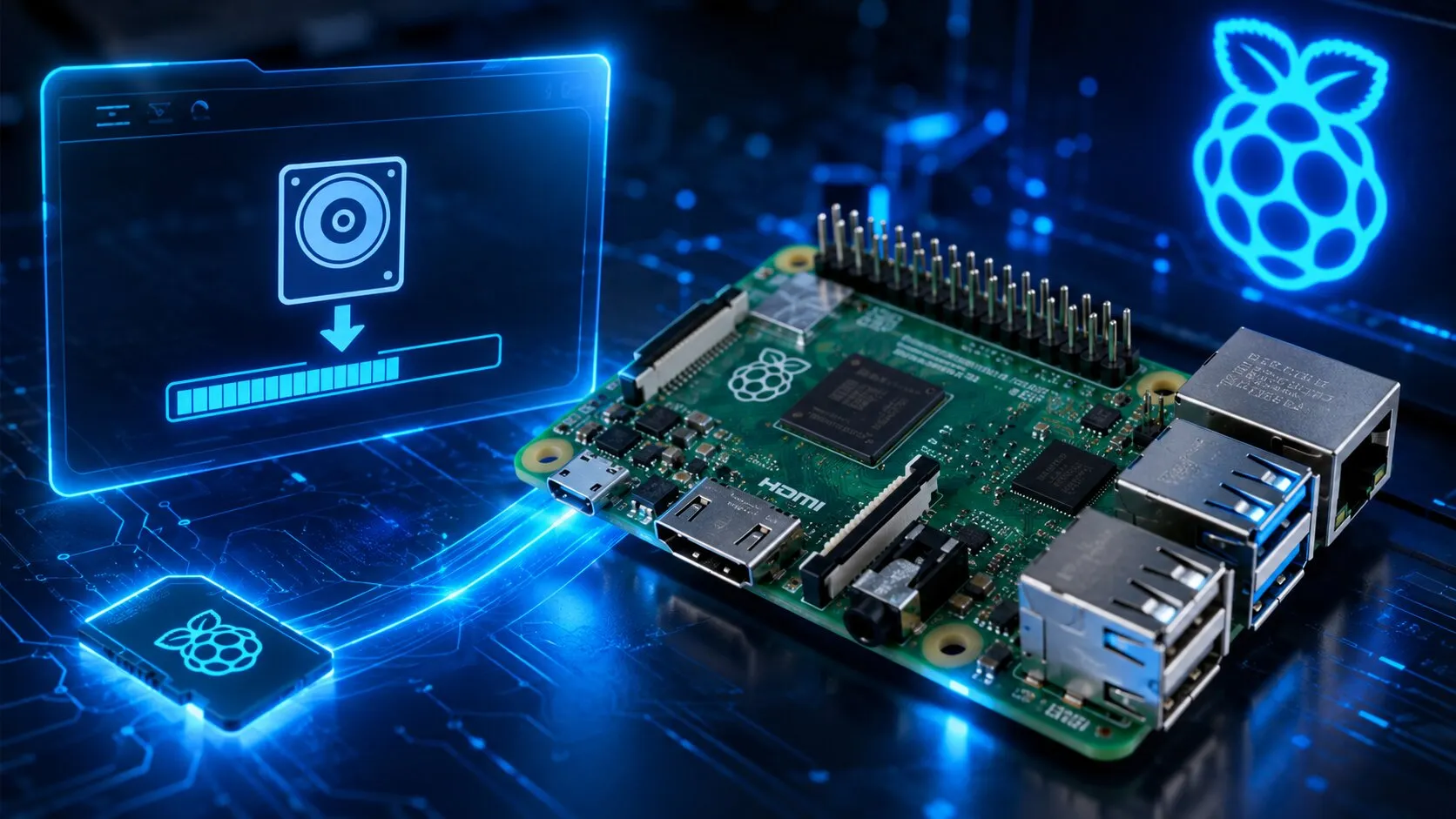
Meskipun harga komponen komputer seperti RAM terus berfluktuasi, Raspberry Pi tetap menjadi primadona di kalangan penghobi, pelajar, dan profesional TI berkat ukurannya yang ringkas serta kemampuannya yang serbaguna. Jika Anda baru saja membeli perangkat ini atau ingin menyegarkan sistem yang lama, Anda mungkin bertanya-tanya: bagaimana sebenarnya cara menginstal sistem operasi (OS) di Raspberry Pi dengan benar? Prosesnya kini jauh lebih mudah berkat alat resmi bernama Raspberry Pi Imager. Dalam panduan ini, kami akan memandu Anda langkah demi langkah berdasarkan pengalaman praktis, sehingga Anda bisa langsung menjalankan proyek Anda tanpa hambatan.
Mengunduh Raspberry Pi Imager
Langkah pertama yang krusial adalah mengunduh perangkat lunak Raspberry Pi Imager. Alat ini adalah standar industri yang direkomendasikan langsung oleh Raspberry Pi Foundation dan tersedia untuk berbagai platform. Anda bisa mendapatkannya secara gratis melalui situs resmi di raspberrypi.com/software/.
Berdasarkan pengalaman kami, ada sedikit perubahan antarmuka pada situs tersebut. Jika dulu referensi unduhan secara spesifik menyebutkan “Ubuntu”, kini penyebutannya lebih umum menjadi “Linux” untuk mengakomodasi berbagai distribusi. Bagi pengguna Linux, berkas yang akan Anda unduh adalah format AppImage. Ini adalah berkas mandiri yang tidak memerlukan instalasi rumit; Anda hanya perlu memberikan hak akses eksekusi (executable rights) dan menjalankannya dengan hak istimewa (elevated privilege) sebelum digunakan. Proses instalasi di Windows dan macOS pun sama mudahnya dan hampir tidak memerlukan panduan khusus karena sangat intuitif.
Mempersiapkan Kartu microSD
Setelah perangkat lunak siap, saatnya menyiapkan media penyimpanan. Kami berasumsi komputer Anda memiliki slot microSD langsung atau terhubung melalui hub USB. Jika komputer Anda hanya memiliki slot SD card berukuran standar, jangan khawatir. Anda bisa menggunakan adaptor SD card yang biasanya sudah disertakan secara gratis saat Anda membeli kartu microSD baru.
Berikut langkah-langkah praktisnya:
Masukkan kartu microSD ke komputer Anda.
Abaikan dialog format: Jika muncul jendela pop-up yang meminta Anda memformat kartu, segera klik Cancel atau Batal. Kita akan menimpa seluruh isi kartu tersebut nanti melalui Imager, sehingga proses format manual tidak diperlukan.
Memilih Sistem Operasi (OS) yang Tepat
Jalankan perangkat lunak Raspberry Pi Imager. Anda akan disambut oleh antarmuka yang bersih dan mudah dinavigasi. Pertama, Anda akan diminta memilih model perangkat keras (hardware) Raspberry Pi yang Anda miliki, lalu klik Next. Di sinilah letak kekuatan utama alat ini: variasi pilihan OS yang sangat melimpah.
Berikut adalah rincian pilihan OS yang tersedia dan relevansinya dengan kebutuhan Anda:
| Kategori OS | Contoh Pilihan | Kegunaan Terbaik |
|---|---|---|
| Raspberry Pi OS (Desktop) | Pi OS Full, Pi OS with desktop | Penggunaan umum, belajar coding, browsing, dan pekerjaan kantor ringan. |
| Raspberry Pi OS (Other) | Raspberry Pi OS Lite (64-bit/32-bit) | Server tanpa monitor (headless), proyek IoT, atau sistem yang tidak membutuhkan antarmuka grafis. |
| Other general-purpose OS | Ubuntu, DietPi | Alternatif OS umum yang lebih ringan atau memiliki ekosistem berbeda. |
| Media player OS | LibreELEC, PiCorePlayer | Pusat hiburan rumah (home theatre) atau pemutar musik jaringan. |
| Emulation and game OS | RetroPie, Recalbox | Memainkan game retro dari berbagai konsol klasik. |
| Other specific-purpose OS | Falcon Player (FPP), LoLaOS | Kebutuhan sangat spesifik seperti kontroler lampu Natal atau otomatisasi. |
| Freemium and paid-for OS | Digital signage OS, Homey | Solusi komersial untuk papan iklan digital atau server rumah pintar berbayar. |
| Misc utility images | Bootloader, PINN | Utilitas untuk memperbaiki boot EEPROM atau mencoba multi-boot OS. |
Untuk contoh panduan ini, kami akan menggunakan Raspberry Pi OS Lite (64-bit) karena sangat ideal untuk proyek server tanpa antarmuka grafis (headless). Namun, jika Anda menginginkan tampilan desktop, silakan pilih versi desktop-nya. Anda juga bisa memilih "Erase" untuk menghapus bersih kartu atau "Use custom" untuk memakai berkas image OS dari sumber lain.
Konfigurasi Penyimpanan dan Kustomisasi
Setelah menentukan OS, klik Next untuk beralih ke pemilihan media penyimpanan. Aplikasi ini bersifat plug and play, sehingga meskipun Anda baru memasukkan kartu microSD setelah aplikasi terbuka, perangkat akan tetap terdeteksi. Demi keamanan, secara default drive sistem komputer Anda tidak akan ditampilkan untuk mencegah kesalahan penulisan data. Pilih kartu microSD yang Anda tuju, lalu klik Next.
Inilah fitur yang sangat membantu, terutama bagi pemula: layar kustomisasi. Anda bisa mengatur konfigurasi awal sebelum OS ditulis ke kartu, meskipun ada opsi untuk melewatinya (skip). Kami sangat menyarankan untuk tidak melewatkan langkah ini agar pengalaman pertama Anda lebih mulus.
Pengaturan Hostname, Pengguna, dan Jaringan
Berikut poin-poin penting yang perlu Anda isi:
Hostname: Berikan nama unik untuk Raspberry Pi Anda di jaringan. Ini wajib diisi agar mudah diidentifikasi.
Username dan Password: Buat kredensial login. Perhatikan bahwa sistem akan memberikan peringatan bahwa username harus menggunakan huruf kecil, meskipun boleh mengandung angka, garis bawah (_), dan tanda hubung (-).
Konfigurasi Wi-Fi: Jika Pi akan terhubung via nirkabel, masukkan detail SSID dan kata sandi di sini. Anda bisa memilih antara jaringan aman (secured) yang memerlukan kata sandi atau jaringan terbuka (open). Jika Access Point Anda menyembunyikan SSID, jangan lupa centang opsi Hidden SSID.
Catatan Penting: Sayangnya, belum ada opsi untuk konfigurasi jaringan Ethernet statis di tahap ini. Jadi, jika Anda mencolokkan kabel LAN, Raspberry Pi akan mengandalkan DHCP untuk mendapatkan alamat IP secara otomatis. Apabila proyek Anda memerlukan alamat IP statis, Anda harus mengaturnya secara manual setelah proses instalasi OS selesai.
Mengaktifkan Akses Jarak Jauh (SSH)
Untuk proyek tanpa monitor (headless), mengaktifkan SSH adalah langkah wajib. Pada bagian Services, pilih opsi untuk mengaktifkan server SSH. Anda akan diberikan dua pilihan mekanisme autentikasi:
Password Authentication: Menggunakan kata sandi pengguna yang telah Anda buat sebelumnya. Lebih sederhana, namun kurang aman untuk jaringan publik.
Public Key Authentication: Jauh lebih aman. Jika Anda memilih ini, Anda perlu menyediakan kunci publik SSH Anda. Ini adalah praktik terbaik keamanan siber yang kami rekomendasikan untuk server produksi, karena mencegah serangan brute-force berbasis kata sandi.
Setelah semua pengaturan dirasa pas, klik Next, lalu konfirmasikan bahwa Anda setuju untuk menimpa semua data di kartu microSD. Proses penulisan dan verifikasi akan berjalan otomatis.
Kesimpulan
Proses instalasi OS di Raspberry Pi kini telah berubah dari yang dulunya cukup teknis menjadi sangat sederhana dan ramah bagi pemula berkat Raspberry Pi Imager. Mulai dari mengunduh perangkat lunak, memilih dari puluhan OS yang tersedia—baik untuk keperluan edukasi, multimedia, emulator game, hingga server profesional—hingga mengkustomisasi konfigurasi jaringan dan keamanan, semuanya bisa dilakukan dalam satu antarmuka terpadu. Dengan mengikuti panduan praktis ini, Anda tidak hanya berhasil menghidupkan perangkat mini Anda, tetapi juga menerapkan praktik terbaik keamanan seperti penggunaan autentikasi kunci publik. Kini, Raspberry Pi Anda siap menjalankan proyek apa pun yang Anda impikan.
FAQ
1. Apa itu Raspberry Pi Imager dan mengapa harus menggunakannya?
Raspberry Pi Imager adalah perangkat lunak resmi dari Raspberry Pi Foundation untuk mem-flash sistem operasi ke kartu microSD. Anda harus menggunakannya karena alat ini adalah cara termudah, teraman, dan paling direkomendasikan. Alat ini menghilangkan kerumitan teknis seperti memilih perangkat lunak pihak ketiga dan secara otomatis memvalidasi proses penulisan untuk menghindari data korup.
2. OS apa yang paling cocok untuk pemula?
Untuk pemula yang baru pertama kali menggunakan Raspberry Pi, Raspberry Pi OS (versi Desktop penuh) adalah pilihan yang paling cocok. OS ini sudah dilengkapi antarmuka grafis yang intuitif, browser web, dan berbagai perangkat lunak produktivitas serta edukasi yang siap pakai, sehingga pengalaman belajarnya terasa seperti menggunakan komputer desktop biasa.
3. Bagaimana jika komputer saya tidak mendeteksi kartu microSD di Pi Imager?
Pertama, pastikan kartu microSD terpasang dengan benar di slot atau adaptor. Jika masih tidak terdeteksi, coba cabut dan colokkan kembali. Periksa juga apakah drive sistem Anda tidak sengaja disembunyikan (meskipun secara default Pi Imager mengecualikan drive sistem, terkadang kartu eksternal bisa terbaca sebagai drive sistem). Jika masalah berlanjut, coba gunakan card reader lain, karena seringkali masalahnya ada pada reader yang tidak kompatibel.
4. Apakah saya bisa menginstal OS tanpa menggunakan monitor dan keyboard (headless)?
Tentu saja. Ini adalah salah satu keunggulan utama yang kami soroti dalam panduan. Pilih versi Raspberry Pi OS Lite, lalu pada tahap kustomisasi di Pi Imager, pastikan Anda mengonfigurasi koneksi Wi-Fi dan mengaktifkan SSH. Setelah proses selesai dan Pi dinyalakan, Anda bisa mengaksesnya dari komputer lain melalui jaringan menggunakan aplikasi SSH client seperti PuTTY atau Terminal.
5. Bagaimana cara menginstal beberapa OS sekaligus di satu kartu microSD?
Anda bisa menggunakan fitur yang ada di dalam Pi Imager itu sendiri. Pada daftar pilihan OS, gulir ke bawah ke kategori Misc utility images dan pilih PINN. PINN adalah bootloader yang memungkinkan Anda menginstal dan memilih beberapa sistem operasi setiap kali Raspberry Pi dinyalakan, mirip seperti dual-boot di komputer biasa. Ini solusi resmi dan mudah untuk mencoba berbagai OS tanpa harus terus-menerus menimpa kartu.