Cara Menemukan IP Address di Windows 11
Daftar Isi (Klik untuk melihat)
- Apa Itu IP Address dan Mengapa Penting?
- Cara Menemukan IP Address di Windows 11 Lewat Settings
- Langkah-langkah
- Cara Cek IP Address di Windows 11 dengan Command Prompt
- Langkah-langkah
- Cara Menemukan IP Address di Windows 11 dengan PowerShell
- Langkah-langkah
- Cara Melihat IP Publik di Windows 11
- Tips Saat Mengecek IP Address
- Kapan Anda Perlu Mengetahui IP Address?
- Kesimpulan
Mengetahui cara menemukan IP address di Windows 11 sangat berguna saat Anda ingin mengatur jaringan, memperbaiki koneksi internet, atau menghubungkan perangkat ke printer dan server lokal. Dalam praktiknya, banyak pengguna hanya perlu membuka beberapa menu sederhana untuk melihat alamat IP mereka, baik itu IP lokal maupun IP publik. Artikel ini menjelaskan langkah-langkahnya dengan bahasa yang mudah dipahami dan bisa langsung Anda praktikkan.
Apa Itu IP Address dan Mengapa Penting?
IP address adalah alamat numerik yang digunakan perangkat untuk saling berkomunikasi dalam jaringan. Di Windows 11, Anda biasanya akan menemukan dua jenis alamat: IP lokal yang dipakai di jaringan rumah atau kantor, dan IP publik yang terlihat oleh internet. Memahami perbedaannya membantu Anda memilih metode pengecekan yang tepat.
Dalam situasi nyata, misalnya saat laptop tidak bisa terhubung ke printer Wi-Fi, teknisi sering meminta IP lokal perangkat. Sementara itu, jika Anda ingin mengecek identitas koneksi internet dari luar, Anda perlu melihat IP publik.
Cara Menemukan IP Address di Windows 11 Lewat Settings
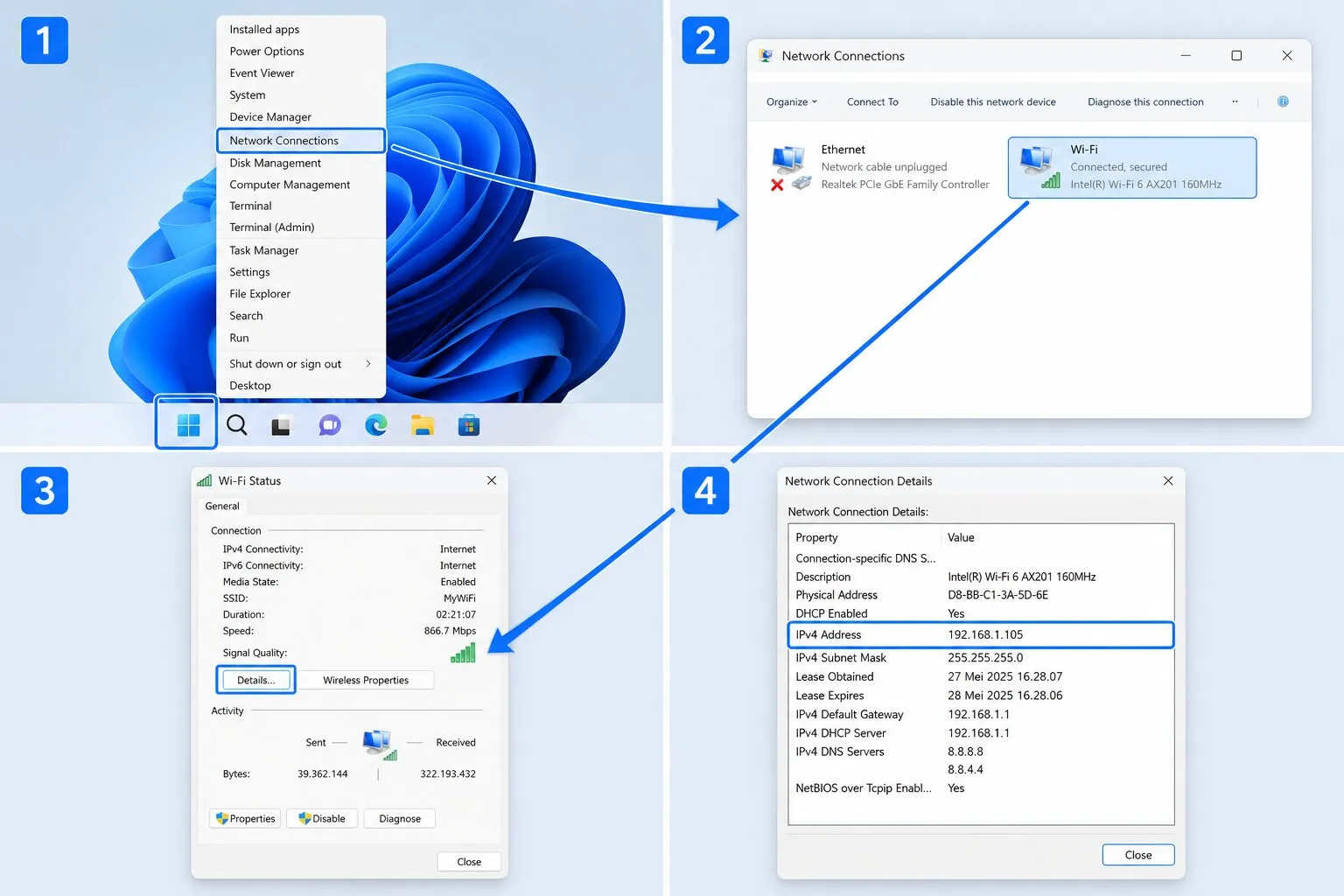
Metode ini adalah yang paling mudah untuk pengguna umum. Anda tidak perlu mengetik perintah apa pun, cukup membuka menu pengaturan jaringan.
Langkah-langkah
Buka Settings melalui Start Menu.
Pilih Network & internet.
Klik koneksi yang sedang digunakan, misalnya Wi-Fi atau Ethernet.
Scroll ke bagian Properties untuk melihat IP address.
Di halaman ini, Anda biasanya akan melihat IPv4 address, IPv6 address, gateway, dan DNS. Untuk kebutuhan sehari-hari, IPv4 address adalah yang paling sering digunakan.
Cara Cek IP Address di Windows 11 dengan Command Prompt
Jika Anda ingin hasil yang lebih teknis dan cepat, Command Prompt adalah pilihan yang sangat efektif. Metode ini sering dipakai oleh administrator jaringan karena menampilkan detail koneksi secara lengkap.
Langkah-langkah
Tekan Windows + R, ketik cmd, lalu tekan Enter.
Ketik perintah ipconfig, lalu tekan Enter.
Cari bagian adapter yang sedang aktif, seperti Wireless LAN adapter Wi-Fi atau Ethernet adapter.
Lihat baris IPv4 Address untuk IP lokal Anda.
Jika Anda melihat banyak adapter, fokus pada koneksi yang sedang tersambung. Ini penting karena Windows 11 bisa menampilkan beberapa antarmuka jaringan sekaligus, termasuk VPN atau virtual adapter.
Cara Menemukan IP Address di Windows 11 dengan PowerShell
PowerShell cocok bagi pengguna yang ingin pendekatan lebih modern dan fleksibel. Di lingkungan kerja, metode ini sering dipakai untuk automasi atau pemeriksaan jaringan yang lebih rinci.
Langkah-langkah
Buka Windows Terminal atau PowerShell.
Ketik perintah Get-NetIPAddress, lalu tekan Enter.
Periksa hasil yang menampilkan alamat IP pada interface aktif.
Perintah ini menampilkan data yang lebih detail dibandingkan Settings, sehingga cocok bila Anda membutuhkan informasi tambahan seperti interface index atau status koneksi.
Cara Melihat IP Publik di Windows 11
Berbeda dari IP lokal, IP publik biasanya tidak ditampilkan langsung di Windows 11 karena alamat ini diberikan oleh penyedia internet. Cara paling praktis adalah membuka browser dan mencari “what is my IP” atau mengunjungi situs pengecek IP tepercaya.
Anda juga bisa melihatnya lewat router jika memiliki akses ke halaman admin perangkat jaringan. Namun, untuk mayoritas pengguna, pencarian di browser sudah cukup cepat dan akurat.
Tips Saat Mengecek IP Address
Agar tidak salah membaca informasi, perhatikan beberapa hal berikut:
Pastikan Anda memeriksa koneksi yang sedang aktif.
Bedakan IP lokal dengan IP publik.
Gunakan IPv4 jika diminta oleh perangkat atau layanan tertentu.
Jika memakai VPN, IP yang muncul bisa berbeda dari jaringan asli Anda.
Dalam praktiknya, kesalahan paling umum adalah pengguna melihat alamat dari adapter yang tidak aktif. Karena itu, selalu cek status koneksi sebelum menyalin IP address.
Kapan Anda Perlu Mengetahui IP Address?
Mengetahui IP address bukan hanya untuk teknisi. Pengguna umum juga sering membutuhkannya saat:
menghubungkan printer atau NAS ke jaringan lokal,
mengatur remote desktop,
memecahkan masalah internet lambat atau putus-putus,
mendaftarkan perangkat ke sistem kantor atau sekolah.
Informasi ini menjadi dasar penting dalam banyak proses pengelolaan jaringan, baik di rumah maupun di tempat kerja.
Kesimpulan
Cara menemukan IP address di Windows 11 sangat mudah jika Anda tahu metode yang tepat. Untuk pengguna umum, menu Settings adalah pilihan paling sederhana. Jika Anda membutuhkan data lebih teknis, Command Prompt dan PowerShell menawarkan informasi yang lebih lengkap.
Dengan memahami perbedaan antara IP lokal dan IP publik, Anda bisa mengambil langkah yang tepat saat mengatur jaringan atau menyelesaikan masalah koneksi. Pendekatan ini tidak hanya praktis, tetapi juga membantu Anda lebih percaya diri saat berurusan dengan pengaturan jaringan di Windows 11.