Cara Menambah Taskbar Kedua di Windows
Daftar Isi (Klik untuk melihat)
Menambah taskbar kedua di Windows bisa menjadi solusi praktis bagi pengguna yang sering membuka banyak aplikasi sekaligus. Dengan pengaturan yang tepat, Anda dapat mengatur jendela kerja, pintasan, dan aplikasi aktif secara lebih rapi tanpa harus terus berpindah antar layar.
Dalam praktiknya, fitur ini sangat membantu saat bekerja dengan dua monitor, menjalankan aplikasi produktivitas, atau sekadar ingin tampilan desktop yang lebih efisien. Kami sering melihat pengguna merasa lebih nyaman setelah memisahkan area kerja utama dan area akses cepat di layar yang berbeda.
Apa Itu Taskbar Kedua di Windows?
Taskbar kedua adalah bilah tugas tambahan yang muncul di monitor lain atau melalui konfigurasi tertentu untuk memperluas kontrol atas aplikasi yang sedang berjalan. Pada sistem Windows modern, fungsi ini biasanya terkait dengan pengaturan multi-monitor, sehingga setiap layar dapat memiliki taskbar sendiri.
Konsep ini tidak menambah taskbar “baru” secara terpisah seperti aplikasi pihak ketiga, tetapi memanfaatkan fitur bawaan Windows untuk menampilkan taskbar pada beberapa monitor. Hasilnya, navigasi menjadi lebih cepat dan alur kerja terasa lebih natural.
Manfaat Memakai Taskbar Kedua
Bagi pengguna umum, manfaat utamanya adalah efisiensi. Anda tidak perlu bolak-balik ke monitor utama hanya untuk membuka aplikasi atau melihat program yang sedang aktif.
Multitasking lebih lancar karena aplikasi dapat diakses dari layar mana pun.
Tampilan lebih terorganisir saat bekerja dengan banyak jendela.
Produktivitas meningkat karena perpindahan antar aplikasi lebih cepat.
Nyaman untuk kerja hybrid seperti editing, desain, administrasi, atau meeting online.
Cara Mengaktifkan Taskbar di Monitor Kedua
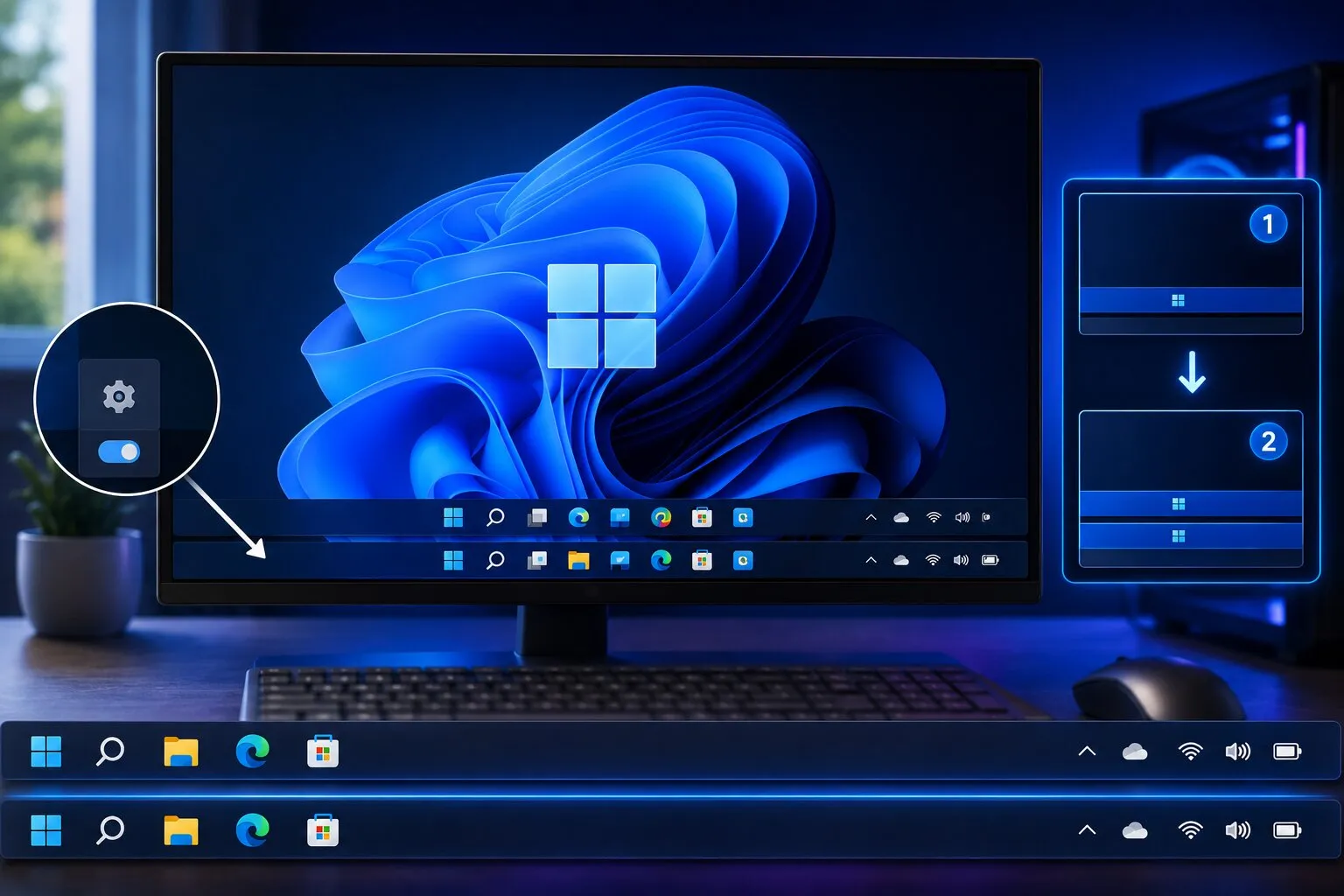
Jika Anda menggunakan dua monitor, Windows menyediakan opsi untuk menampilkan taskbar di layar tambahan. Langkah ini umumnya tersedia di pengaturan taskbar dan dapat disesuaikan sesuai kebutuhan.
Langkah Umum di Windows
Buka Settings atau Pengaturan.
Pilih Personalization lalu Taskbar.
Masuk ke bagian Taskbar behaviors.
Aktifkan opsi untuk menampilkan taskbar di semua display.
Setelah diaktifkan, taskbar akan muncul di monitor tambahan. Anda juga bisa menyesuaikan apakah ikon aplikasi ditampilkan di semua layar atau hanya di layar utama.
Kapan Fitur Ini Paling Berguna?
Fitur taskbar kedua paling terasa manfaatnya saat Anda bekerja dengan dua layar atau lebih. Misalnya, satu layar digunakan untuk dokumen utama, sementara layar lain dipakai untuk browser, chat kerja, atau dashboard monitoring.
Dalam skenario seperti ini, taskbar tambahan mengurangi gangguan karena Anda tidak perlu lagi memindahkan kursor ke satu layar tertentu hanya untuk membuka aplikasi. Bagi banyak pengguna, perubahan kecil ini memberi dampak besar pada kenyamanan kerja harian.
Hal yang Perlu Diperhatikan
Meski berguna, ada beberapa hal yang perlu diperhatikan agar pengalaman tetap optimal. Tidak semua versi Windows memiliki opsi yang sama, dan beberapa pengaturan bisa berbeda tergantung pembaruan sistem.
Pastikan monitor terdeteksi dengan benar oleh Windows.
Periksa resolusi dan skala tampilan agar taskbar tidak terlihat aneh.
Gunakan pengaturan yang sesuai dengan kebiasaan kerja Anda.
Jika ada aplikasi pihak ketiga, pastikan sumbernya tepercaya.
Praktik terbaiknya adalah memulai dari fitur bawaan Windows terlebih dahulu sebelum mencoba alat tambahan. Cara ini lebih aman dan biasanya sudah cukup untuk kebutuhan sebagian besar pengguna.
Apakah Taskbar Kedua Cocok untuk Semua Orang?
Tidak selalu. Jika Anda hanya memakai satu monitor dan aktivitas komputer cenderung ringan, taskbar tambahan mungkin tidak memberi dampak besar. Namun, bagi pengguna yang sering membuka banyak aplikasi atau bekerja dengan dua monitor, fitur ini sangat layak dicoba.
Intinya, taskbar kedua bukan sekadar tampilan tambahan. Ia adalah alat sederhana yang bisa membuat navigasi Windows lebih efisien, terutama untuk penggunaan harian yang padat.
Kesimpulan
Menambah taskbar kedua di Windows adalah langkah praktis untuk meningkatkan kenyamanan dan produktivitas, terutama bagi pengguna multi-monitor. Dengan memanfaatkan pengaturan bawaan, Anda bisa mengakses aplikasi lebih cepat dan menjaga tampilan kerja tetap rapi.
Jika Anda sering merasa desktop terlalu penuh atau terlalu sering berpindah layar, fitur ini patut dicoba. Hasilnya mungkin terlihat sederhana, tetapi dampaknya pada efisiensi kerja bisa sangat terasa.