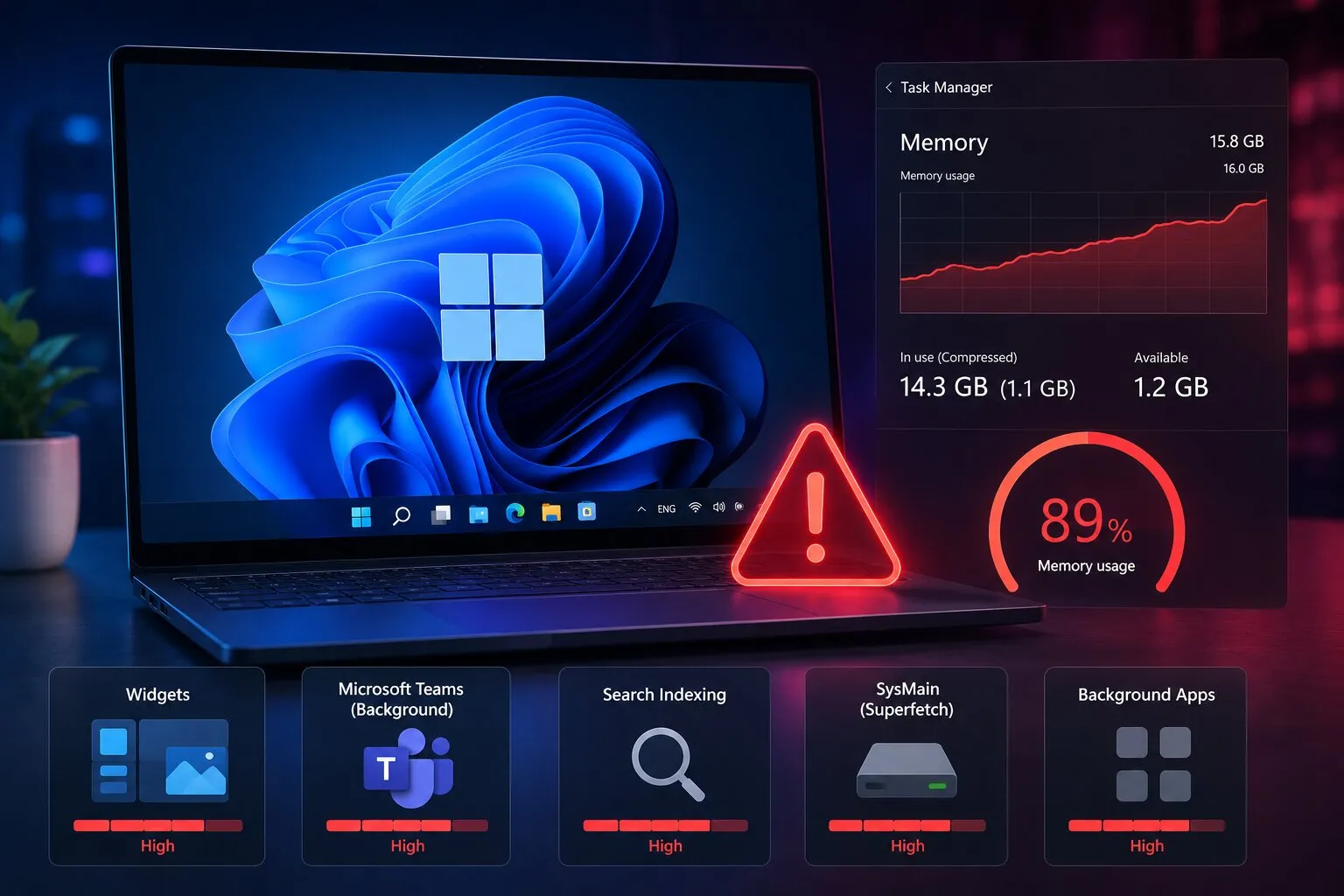
5 Fitur Default Windows 11 yang Boros RAM
Daftar Isi (Klik untuk melihat)
- 1. Widgets
- Cara mematikan Widgets
- 2. Chat / Microsoft Teams
- Kenapa fitur ini perlu dipertimbangkan
- 3. Startup Apps yang Tidak Penting
- Langkah memeriksa aplikasi startup
- 4. Background Apps
- Aplikasi yang biasanya aman dibatasi
- 5. Visual Effects dan Animations
- Pengaturan yang bisa dikurangi
- Seberapa besar penghematan RAM yang bisa didapat?
- Tips aman sebelum menonaktifkan fitur
- Kesimpulan
Jika Windows 11 terasa lebih berat dari yang Anda harapkan, penyebabnya sering kali bukan hanya spesifikasi perangkat. Beberapa fitur default Windows 11 berjalan di latar belakang dan ikut memakai memori, sehingga PC terasa lebih lambat terutama pada laptop dengan RAM terbatas. Kabar baiknya, ada beberapa pengaturan yang bisa dimatikan dengan aman untuk membantu hemat RAM dan membuat sistem lebih responsif.
Dalam praktiknya, saya sering menemukan bahwa pengguna rumahan tidak membutuhkan semua fitur bawaan yang aktif sejak awal. Setelah beberapa opsi non-esensial dimatikan, penggunaan memori bisa turun cukup signifikan, dan efeknya langsung terasa saat membuka aplikasi, berpindah jendela, atau menjalankan browser dengan banyak tab. Berikut lima fitur yang paling sering menjadi penyumbang beban tambahan di Windows 11.
1. Widgets
Widgets menampilkan cuaca, berita, kalender, dan informasi lain dari panel samping. Fitur ini memang praktis, tetapi tetap memuat proses latar belakang dan sinkronisasi konten. Jika Anda jarang membukanya, menonaktifkannya adalah langkah cepat untuk mengurangi beban sistem.
Cara mematikan Widgets
Klik kanan taskbar.
Pilih Taskbar settings.
Matikan opsi Widgets.
Langkah ini aman karena tidak memengaruhi fungsi inti Windows. Anda hanya menghapus panel informasi yang tidak selalu dibutuhkan.
2. Chat / Microsoft Teams
Di beberapa perangkat, Windows 11 menyertakan integrasi Chat atau Microsoft Teams. Fitur ini dapat berjalan otomatis atau memunculkan komponen tambahan di taskbar. Jika Anda tidak memakai Teams untuk komunikasi harian, menonaktifkannya dapat membantu mengurangi aplikasi latar belakang.
Kenapa fitur ini perlu dipertimbangkan
Mengurangi proses startup.
Meminimalkan notifikasi yang tidak perlu.
Membebaskan sumber daya saat sistem baru dinyalakan.
Untuk pengguna biasa, fitur ini sering kali tidak terlalu penting. Terlebih jika komunikasi utama Anda sudah memakai aplikasi lain seperti WhatsApp Web, Zoom, atau email.
3. Startup Apps yang Tidak Penting
Banyak aplikasi pihak ketiga ikut aktif saat Windows menyala, padahal tidak semuanya dibutuhkan. Contohnya aplikasi cloud, launcher game, updater, atau utilitas pabrikan laptop. Inilah salah satu penyebab paling umum RAM terasa cepat terpakai sejak awal booting.
Langkah memeriksa aplikasi startup
Buka Task Manager.
Masuk ke tab Startup apps.
Nonaktifkan aplikasi yang statusnya tidak penting.
Fokuskan pada aplikasi yang tidak harus aktif setiap saat. Hindari mematikan driver atau utilitas keamanan yang memang diperlukan sistem.
4. Background Apps
Windows 11 mengizinkan beberapa aplikasi berjalan di latar belakang agar tetap bisa mengirim notifikasi atau memperbarui data. Masalahnya, tidak semua aplikasi perlu hak tersebut. Jika terlalu banyak aplikasi dibiarkan aktif, konsumsi memori dan aktivitas CPU bisa meningkat tanpa disadari.
Aplikasi yang biasanya aman dibatasi
Aplikasi berita atau cuaca.
Aplikasi hiburan yang jarang dipakai.
Utilitas tambahan dari vendor yang tidak penting.
Anda bisa membuka pengaturan tiap aplikasi dan menonaktifkan izin berjalan di latar belakang. Pendekatan ini lebih efektif daripada mematikan semua proses sekaligus, karena lebih selektif dan aman.
5. Visual Effects dan Animations
Efek visual seperti animasi jendela, transparansi, dan bayangan memang membuat tampilan Windows 11 lebih modern. Namun, pada perangkat dengan RAM kecil atau prosesor kelas entry-level, efek ini bisa menambah beban rendering. Menonaktifkannya dapat membuat antarmuka terasa lebih ringan dan cepat merespons.
Pengaturan yang bisa dikurangi
Transparency effects.
Animation effects.
Visual effects yang tidak penting.
Untuk mengubahnya, buka Settings > Accessibility > Visual effects atau gunakan pengaturan performa sistem lanjutan. Hasilnya mungkin tidak selalu dramatis, tetapi cukup terasa pada PC yang spesifikasinya pas-pasan.
Seberapa besar penghematan RAM yang bisa didapat?
Besarnya penghematan RAM tergantung pada jumlah aplikasi yang terpasang, jenis perangkat, dan kebiasaan penggunaan. Pada beberapa sistem, menonaktifkan fitur-fitur di atas bisa menghemat ratusan MB hingga mendekati 1 GB memori total yang sebelumnya dipakai di latar belakang. Angka ini bukan jaminan mutlak, tetapi cukup realistis untuk banyak laptop dan PC rumahan.
| Fitur | Dampak Umum | Prioritas |
|---|---|---|
| Widgets | Memakai memori latar belakang | Tinggi |
| Chat / Teams | Menambah proses startup | Tinggi |
| Startup Apps | Memperlambat booting dan makan RAM | Sangat tinggi |
| Background Apps | Mengurangi memori tersedia | Tinggi |
| Visual Effects | Membebani tampilan grafis | Sedang |
Tips aman sebelum menonaktifkan fitur
Walau langkah-langkah ini umumnya aman, tetap ada baiknya Anda memeriksa fungsi tiap fitur sebelum mematikannya. Jika perangkat dipakai untuk kerja, belajar, atau meeting online, pastikan Anda tidak mematikan komponen yang memang dibutuhkan untuk produktivitas.
Matikan satu fitur, lalu amati perubahan performa.
Jangan menonaktifkan aplikasi keamanan penting.
Jika ragu, buat titik pemulihan sistem terlebih dahulu.
Prinsipnya sederhana: optimasi yang baik bukan mematikan semuanya, tetapi memilih komponen yang benar-benar tidak diperlukan.
Kesimpulan
Menonaktifkan beberapa fitur default Windows 11 yang tidak penting adalah cara praktis untuk hemat RAM dan meningkatkan kenyamanan penggunaan. Fokus pada Widgets, Chat/Teams, aplikasi startup, background apps, dan visual effects karena kelimanya paling sering menambah beban tanpa manfaat besar bagi pengguna umum.
Jika dilakukan dengan selektif, optimasi ini bisa membuat Windows 11 terasa lebih ringan, terutama pada perangkat dengan RAM 4 GB hingga 8 GB. Hasil terbaik biasanya didapat dengan mengombinasikan pengaturan ini bersama kebiasaan digital yang lebih rapi, seperti mengurangi aplikasi berjalan otomatis dan menutup program yang tidak dipakai.