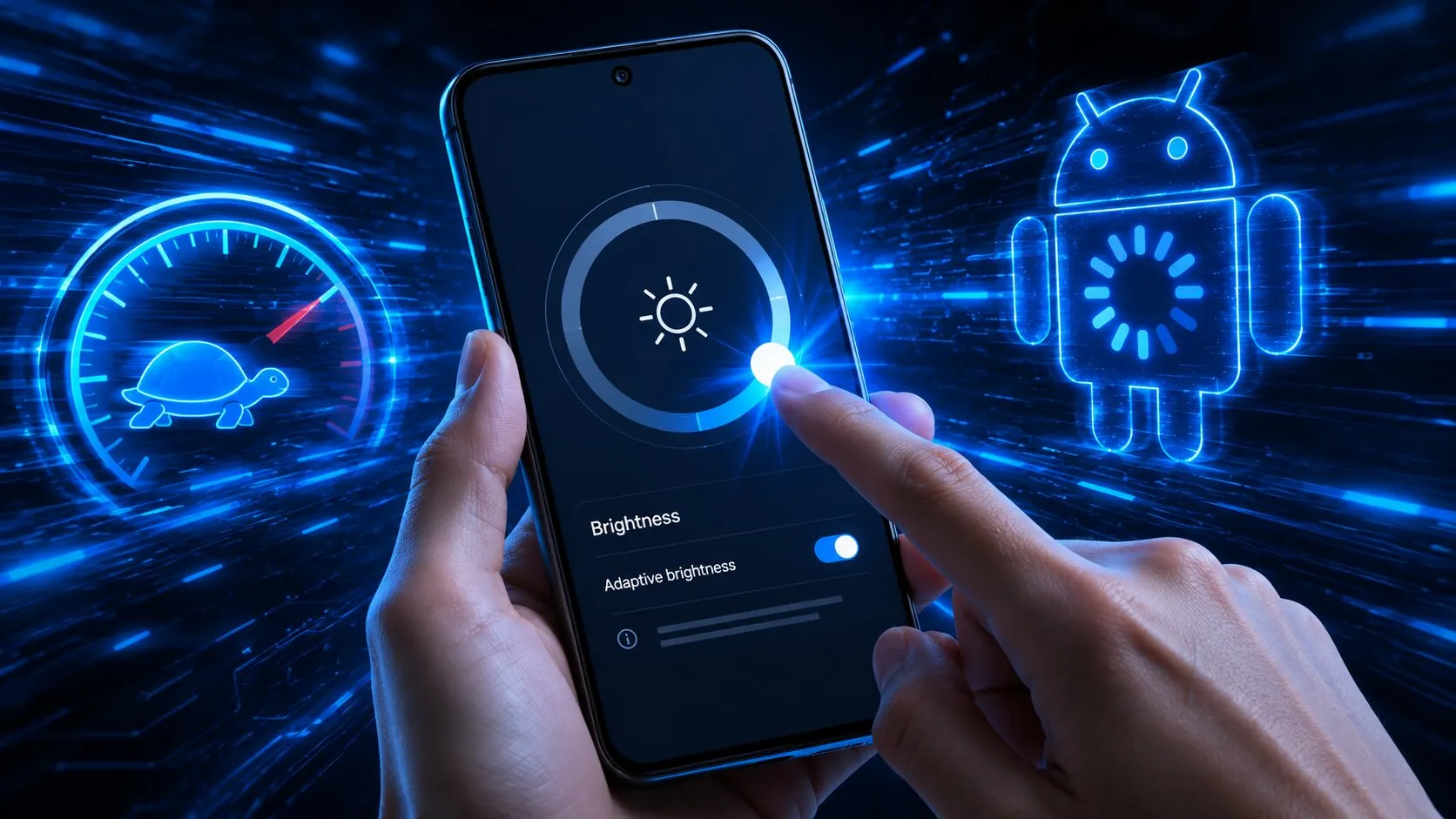
Auto Brightness Android Lemot? Ini 7 Trik Ampuh Mengatasinya
Daftar Isi (Klik untuk melihat)
- Kenapa Sih Auto Brightness Bisa Bermasalah?
- 1. Bersihkan Bagian Atas Layar (Sensor Cahaya)
- 2. Matikan Lalu Nyalakan Lagi Auto Brightness
- 3. Kalibrasi Manual dengan Cara Sederhana
- 4. Hapus Data Aplikasi Settings
- 5. Cek Update Sistem Operasi
- 6. Gunakan Safe Mode untuk Cek Aplikasi Pihak Ketiga
- 7. Factory Reset sebagai Opsi Terakhir
- Tambahan: Aplikasi Pihak Ketiga yang Bisa Membantu
- Kapan Harus ke Service Center?
Pernah nggak sih lagi asyik scroll medsos tiba-tiba layar HP jadi gelap banget atau malah silau nggak karuan? Auto brightness yang nggak berfungsi dengan benar itu emang bikin kesel, apalagi kalau kita sering berpindah-pindah tempat dari indoor ke outdoor. Fitur yang seharusnya bikin nyaman malah jadi bikin frustrasi.
Tenang, kamu nggak sendirian kok. Masalah ini ternyata cukup umum dialami pengguna Android dari berbagai merek — mulai dari Samsung, Xiaomi, OPPO, sampai Pixel sekalipun. Yuk kita bahas satu per satu penyebabnya dan cara ngatasinnya!
Kenapa Sih Auto Brightness Bisa Bermasalah?
Sebelum kita loncat ke solusi, penting buat paham dulu kenapa fitur ini bisa rewel. Auto brightness bekerja dengan mengandalkan sensor cahaya yang biasanya terletak di bagian depan layar, dekat kamera selfie. Sensor ini mendeteksi seberapa terang lingkungan sekitar, lalu menyesuaikan kecerahan layar secara otomatis.
Nah, masalah bisa muncul dari berbagai sisi. Bisa jadi sensornya kotor atau tertutup, ada bug di software, pengaturan yang salah, atau bahkan karena update sistem yang bikin pengaturan kecerahan jadi kacau. Identifikasi penyebabnya adalah langkah pertama yang wajib kamu lakukan sebelum mencoba solusi.
1. Bersihkan Bagian Atas Layar (Sensor Cahaya)
Kedengerannya sepele, tapi ini penyebab paling sering! Debu, minyak dari jari, atau bahkan tempered glass yang nggak pas bisa menutupi sensor cahaya dan bikin pembacaan jadi nggak akurat. Coba lap bagian atas layar dengan kain microfiber yang lembut.
Kalau kamu pakai tempered glass atau screen protector, perhatikan apakah ada gelembung udara atau bagian yang menutupi area sensor. Kadang screen protector murah bikin sensor jadi nggak bisa baca cahaya dengan benar.
2. Matikan Lalu Nyalakan Lagi Auto Brightness
Trik klasik yang sering berhasil — toggle off lalu toggle on lagi fitur auto brightness. Caranya buka Settings > Display > Adaptive Brightness (atau Automatic Brightness), matikan, tunggu beberapa detik, lalu nyalakan lagi.
Cara ini efektif karena memaksa sistem untuk melakukan kalibrasi ulang terhadap sensor cahaya. Kadang sistem cuma perlu "diingatkan" lagi supaya bekerja normal.
3. Kalibrasi Manual dengan Cara Sederhana
Ini trik yang nggak banyak orang tahu. Coba atur brightness secara manual ke level yang nyaman di berbagai kondisi pencahayaan — ruangan gelap, ruangan terang, dan di bawah sinar matahari. Setelah beberapa saat, sistem Android akan mulai belajar preferensi kamu.
Jujur saja, menurut saya mekanisme adaptive learning di Android itu sebenarnya udah cukup pintar. Tapi kadang butuh waktu beberapa hari supaya benar-benar hafal kebiasaan kita. Jadi sabar sedikit ya!
4. Hapus Data Aplikasi Settings
Kalau cara di atas belum berhasil, coba langkah yang lebih "berani". Buka Settings > Apps > cari "Settings" atau "Device Health Services" > Storage > Clear Cache dan Clear Data.
Tenang, ini nggak akan menghapus data pribadi kamu kok. Yang dihapus cuma data sementara dari pengaturan sistem. Setelah di-clear, restart HP kamu dan atur ulang auto brightness dari awal.
5. Cek Update Sistem Operasi
Bug di sistem operasi bisa jadi biang keladi auto brightness yang ngawur. Developer biasanya rilis patch untuk memperbaiki masalah seperti ini. Cek di Settings > System > System Update, siapa tahu ada update baru yang belum kamu install.
Banyak gamer yang mungkin kecewa kalau update malah bikin masalah baru, tapi untuk masalah auto brightness, update sistem sering kali justru jadi penyelamat. Nggak heran kalau komunitas Android sering menyarankan ini sebagai langkah awal troubleshooting.
6. Gunakan Safe Mode untuk Cek Aplikasi Pihak Ketiga
Kadang aplikasi pihak ketiga yang nggak kamu sangka bisa mengganggu auto brightness. Aplikasi seperti Night Mode, Blue Light Filter, atau bahkan beberapa launcher bisa mengambil alih kontrol kecerahan layar.
Untuk ceknya, masuk ke Safe Mode dengan cara tekan tombol power lalu tahan opsi "Power Off" sampai muncul pop-up Safe Mode. Kalau auto brightness berjalan normal di Safe Mode, berarti masalahnya memang dari aplikasi. Coba uninstall aplikasi yang baru di-install belakangan satu per satu.
7. Factory Reset sebagai Opsi Terakhir
Kalau semua cara di atas udah dicoba tapi nggak mempan juga, factory reset mungkin jadi jalan terakhir. Backup semua data penting kamu dulu sebelum melakukan reset, ya!
Caranya masuk ke Settings > System > Reset Options > Erase All Data. Proses ini akan mengembalikan HP ke kondisi seperti baru keluar dari pabrik, termasuk mengembalikan semua pengaturan ke default.
Tambahan: Aplikasi Pihak Ketiga yang Bisa Membantu
Kalau auto brightness bawaan emang bandel banget, kamu bisa coba aplikasi alternatif dari Play Store. Beberapa yang populer antara lain:
Lux Auto Brightness — bikin kamu bisa set profil kecerahan kustom
CF.lumen — cocok buat yang suka kustomisasi mendalam (butuh root)
Twilight — fokus ke filter blue light tapi juga bisa atur brightness
Perlu diingat, aplikasi pihak ketiga ini nggak selalu se-akurat sensor bawaan, tapi setidaknya bisa jadi solusi sementara kalau kamu belum sempat ke service center.
Kapan Harus ke Service Center?
Kalau semua trik di atas udah kamu coba dan auto brightness tetap nggak mau kerja, kemungkinan besar masalahnya ada di hardware sensor cahaya itu sendiri. Ini bisa terjadi karena HP pernah jatuh, kena air, atau memang ada cacat produksi.
Bawa ke service center resmi untuk pengecekan lebih lanjut. Terutama kalau HP kamu masih dalam masa garansi, jangan ragu buat klaim! Biaya penggantian sensor cahaya biasanya nggak terlalu mahal kok, tapi tetap lebih baik kalau bisa ditanggung garansi.
Semoga tips-tips di atas bisa membantu kamu yang lagi berjuang sama auto brightness yang rewel. Kalau ada cara lain yang berhasil buat kamu, boleh banget share di kolom komentar ya!